Portail client
Portail client
Combien de temps perdez-vous chaque semaine à relancer un client par mail, à mettre à jour un Google Sheet partagé, à réexpliquer ce qui a été dit en réunion ? Le portail client est fait pour ça.
Il donne à vos clients un espace dédié et sécurisé où ils voient exactement ce qu'ils ont à faire, quand le faire, et peuvent avancer sans vous attendre. De votre côté, vous gardez la main sur ce qui est visible ou non, vous collaborez directement dans les tâches, et vous suivez l'avancement en temps réel depuis Skalin. Les échanges se concentrent là où ils ont du sens, les responsabilités sont claires pour tout le monde, et vous récupérez du temps sur la coordination.
Disponibilité
Le Portail client est disponible dans le plan Lead ou en add-on du plan Scale. Les utilisateurs du plan Scale peuvent le tester gratuitement pendant un mois.
#
# Pourquoi utiliser le portail client ?
Le portail client apporte trois bénéfices principaux à votre relation client :
Autonomie : le client visualise l'ensemble des actions qu'il doit réaliser, par exemple pour son onboarding, et accède aux descriptions détaillées de chaque tâche sans avoir à vous solliciter. Fini les Google Sheets partagés et les fils de mails à rallonge.
Responsabilisation : le client voit les deadlines et peut être partie prenante de la rapidité d'avancement de son onboarding ou d'un plan d'action partagé après un QBR. Les responsabilités, les dates et les livrables attendus sont connus de tous. Le client est notifié de ses deadlines et sait exactement ce qu'il a à faire et quand.
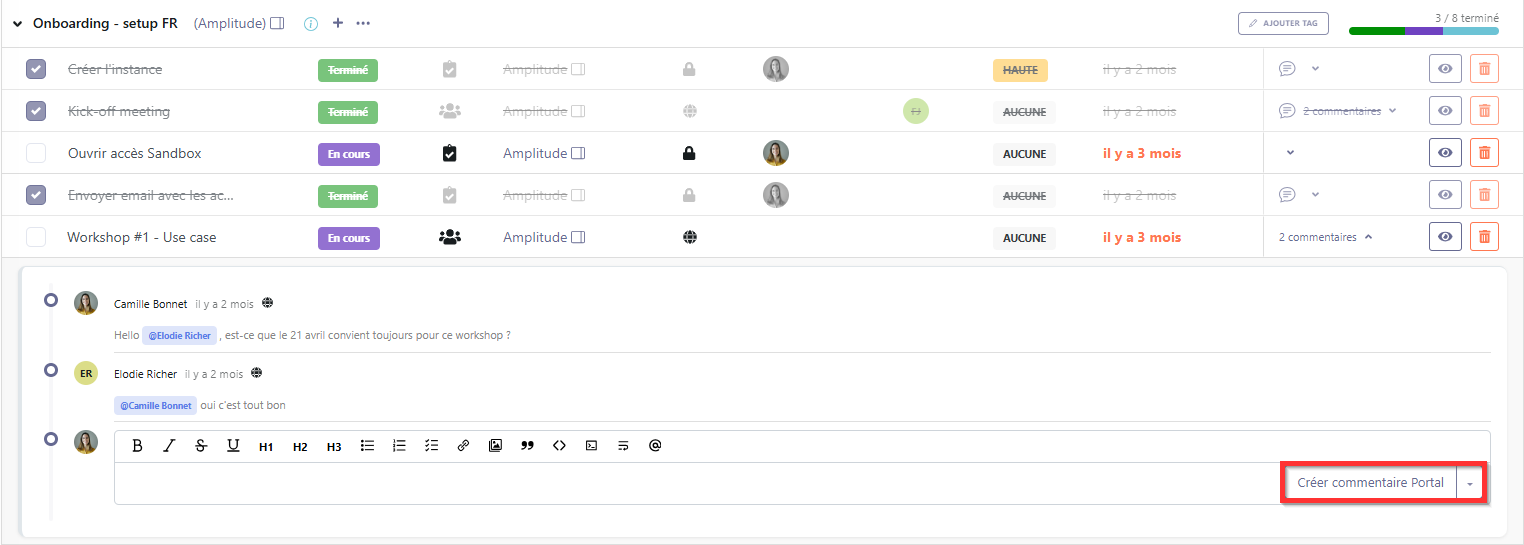
Clarté dans les échanges : les commentaires directement sur les tâches remplacent avantageusement les longs fils de mails avec une liste de sujets en vrac. Vous recevez une notification dès qu'un client vous écrit et vous pouvez répondre directement depuis le panel de droite dans Skalin, comme dans un chat.
# Cas d'usage
# Onboarding en semi-autonomie
Partagez avec votre client les étapes de configuration de sa plateforme sous forme de tâches. Le client avance à son rythme, en autonomie sur les étapes qui le concernent, grâce à des descriptions détaillées. Certaines tâches peuvent être créées automatiquement à la suite de la réalisation des précédentes via un playbook, pour un guidage progressif.
# Récolte de documents en début de projet
Le portail remplace avantageusement la checklist partagée sur Google Sheets. Le client coche les éléments au fur et à mesure, dépose ses documents directement sur les tâches concernées, et vous suivez l'avancement en temps réel.
# Plan d'action post-QBR
Découpez les grands thèmes d'un plan d'action en plusieurs projets, avec des tâches assignées à votre équipe et d'autres à votre client. Ce découpage apporte de la clarté, une meilleure organisation et permet de prioriser les sujets à travailler. Les responsabilités sont clairement définies et connues de tous dès la fin du QBR.
# Configurer le portail
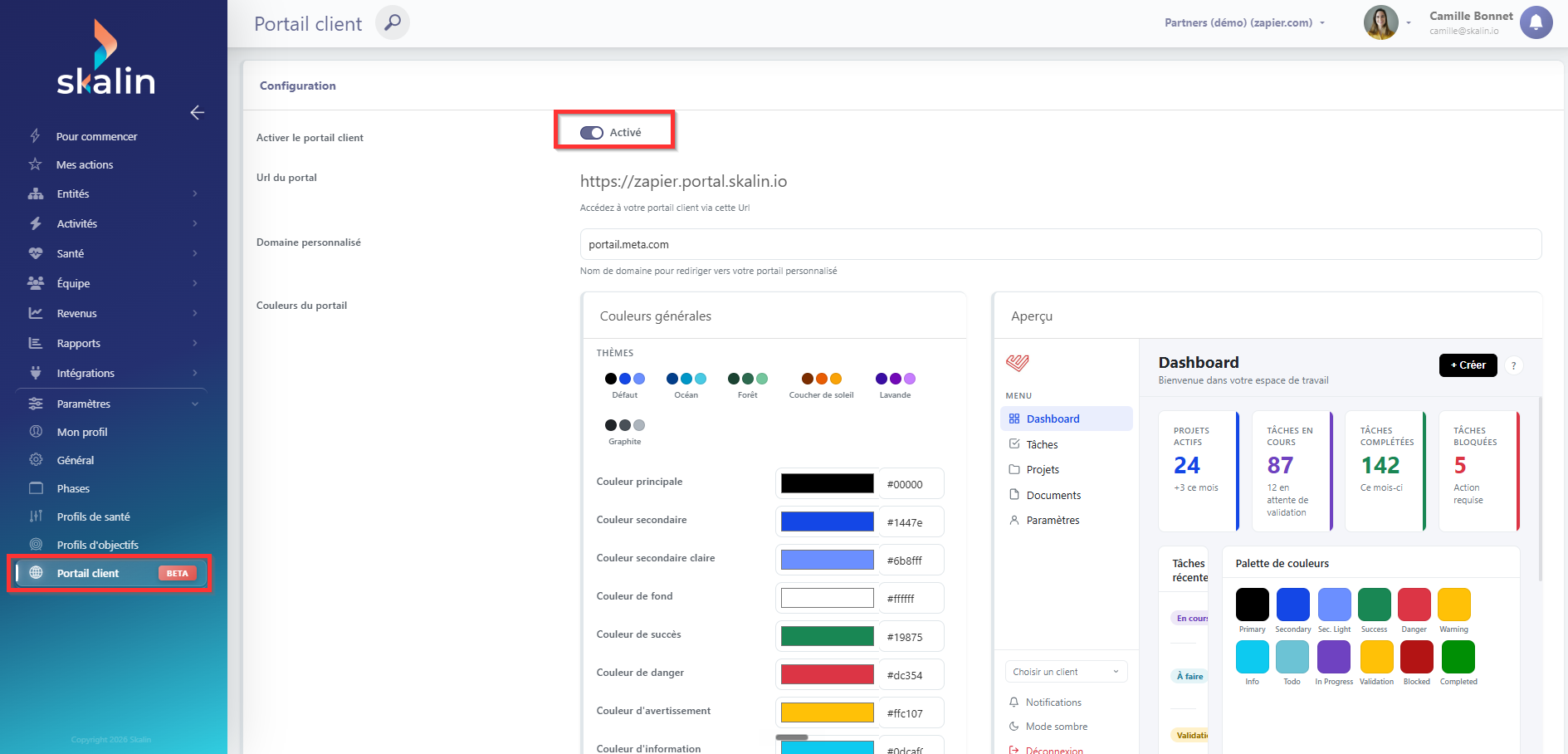
Rendez-vous dans Paramètres > Portail client pour activer la fonctionnalité ou démarrer un test gratuit d'un mois si vous n'avez pas encore souscrit.
# URL du portail
Par défaut, l'URL de chaque portail client est construite ainsi : nom_du_client.portail.skalin.io.
Il est possible d'utiliser votre propre domaine, par exemple portail.votreentreprise.com. Consultez le guide de configuration du sous-domaine pour les étapes détaillées. En résumé :
- Votre CTO, administrateur système ou DevOps crée un enregistrement CNAME sur votre domaine pointant vers l'URL Skalin.
- Vous communiquez l'URL choisie à votre CSM Skalin, afin que le domaine et le certificat SSL soient ajoutés à l'infrastructure Skalin.
# Personnalisation visuelle
Depuis cette même page de paramètres, vous pouvez personnaliser l'apparence du portail :
- Couleurs : choisissez un thème préconfiguré ou ajustez les couleurs une par une. Un aperçu en temps réel est disponible à droite.
- Logo : ajoutez votre logo, qui s'affichera en haut à gauche du portail ainsi que dans les notifications mail envoyées à vos clients.
# Donner accès au portail à vos contacts
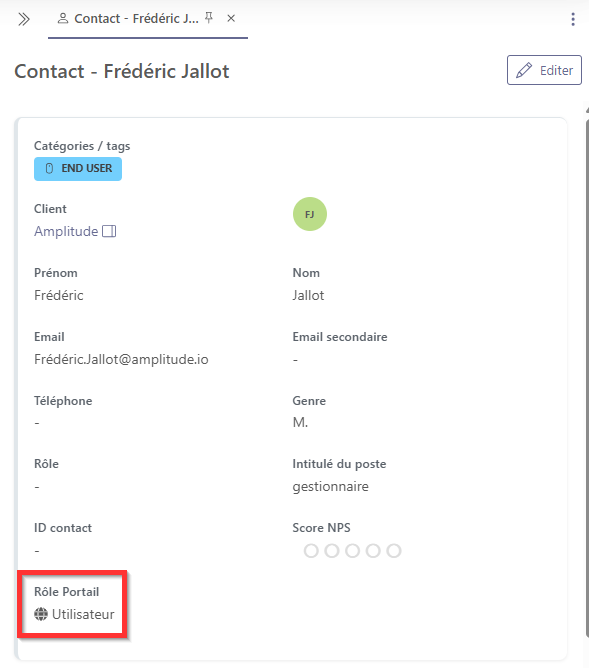
Avant de partager le portail, vous devez attribuer le rôle portail : "utilisateur" à chacun des contacts qui doit y avoir accès. Cette action peut être réalisée directement sur la fiche contact, ou automatisée via un playbook si vous souhaitez l'intégrer à votre processus d'onboarding.
Ce rôle ne déclenche pas automatiquement l'envoi du lien du portail : c'est à vous de le communiquer à vos contacts, ainsi que les premiers pas pour bien démarrer.
Bon à savoir
Recommandez à vos contacts d'enregistrer le lien du portail dans leurs favoris pour le retrouver rapidement par la suite.
# Configurer les tâches pour le portail
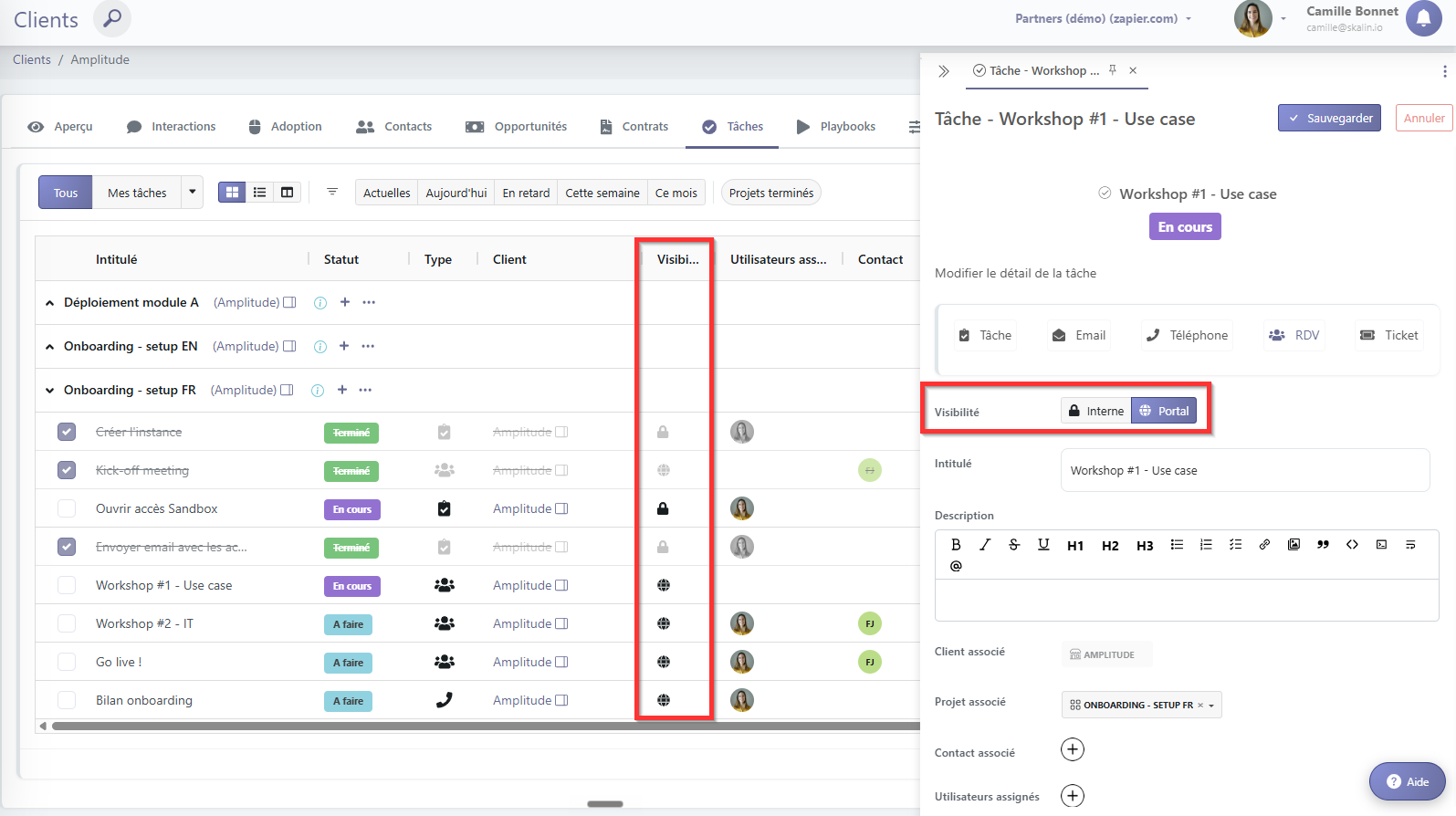
Une fois le portail activé, vous devez indiquer, tâche par tâche, ce qui est visible par le client et ce qui reste interne. Vous pouvez le faire de deux façons :
- Directement sur la fiche d'un client, via l'onglet Tâches, pour un projet ponctuel.
- Via un template de tâches, afin que toutes les futures instances de ce modèle héritent automatiquement des bons réglages. C'est la méthode recommandée pour les projets récurrents comme l'onboarding. Voir la section Templates de tâches.
# Visibilité d'une tâche
Pour chaque tâche, définissez sa visibilité : portail (visible par le client) ou interne (visible uniquement par votre équipe).
# Visibilité des commentaires
De même, chaque commentaire peut être défini comme visible sur le portail ou en interne. Cela vous permet d'échanger en privé avec votre équipe sur une tâche tout en gardant le fil de discussion client dans le même espace.
Bonnes pratiques
Soignez les titres et les descriptions de vos tâches visibles sur le portail. Le client doit comprendre seul ce qui est attendu, sans que vous puissiez commenter à l'oral. Tout doit être suffisamment explicite.
# Assignation des tâches
Vous pouvez assigner une tâche à :
- Un ou plusieurs utilisateurs de votre équipe
- Un ou plusieurs contacts chez votre client
Attention
Évitez d'assigner une tâche à trop de personnes : cela dilue la responsabilité et personne ne se sent vraiment redevable de son avancement.
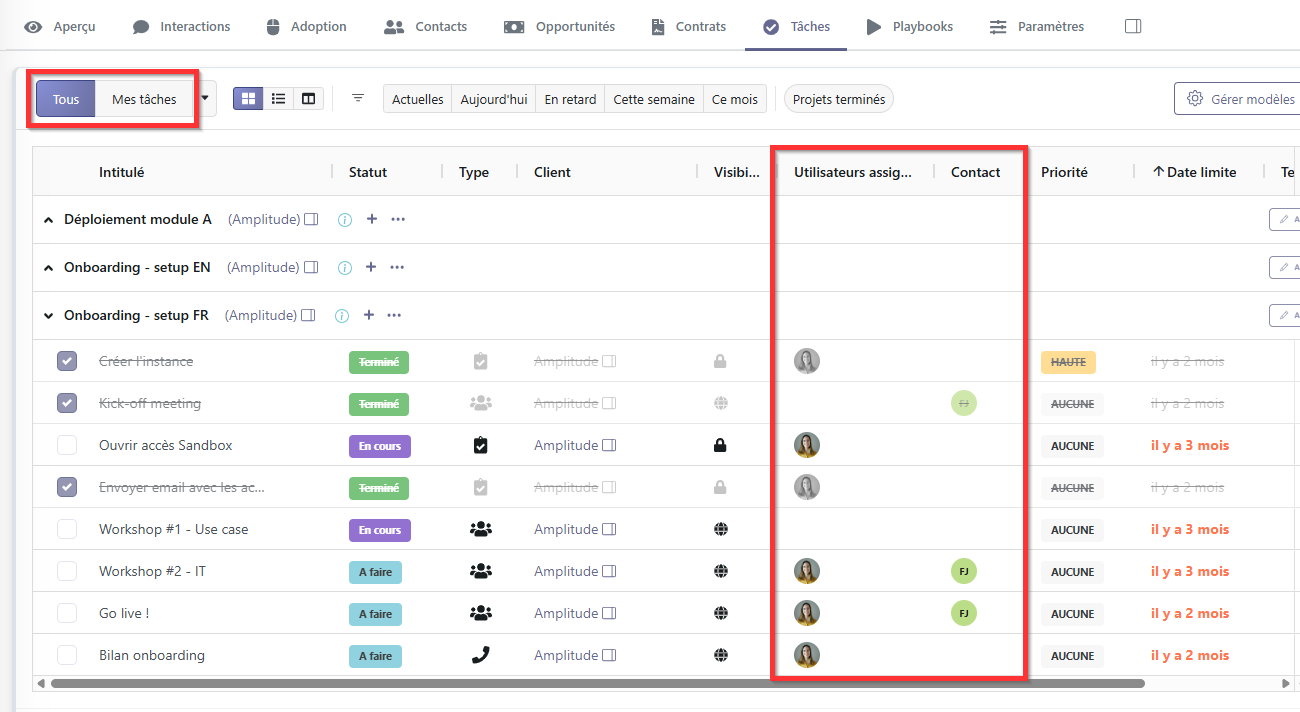
Côté CSM : si vous vous assignez à une tâche, vous la verrez avec le filtre "Mes tâches". Sans ce filtre, elle n'apparaît que dans "Toutes les tâches".
Côté client : sur le portail, chaque contact ne voit dans son tableau de bord que les tâches sur lesquelles il est assigné. Pour voir l'ensemble des tâches d'un projet, il doit accéder à l'onglet "Tâches" du portail.
# L'expérience de vos clients sur le portail
# Première connexion
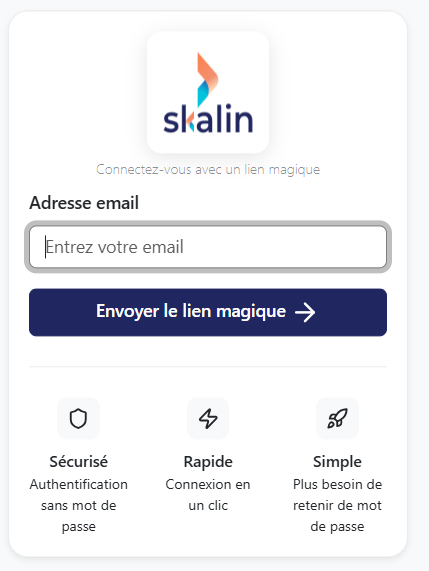
Lors de la première connexion, chaque utilisateur saisit son adresse e-mail et reçoit un lien magique pour valider son accès. Cette étape n'est réalisée qu'une seule fois.
Un tour guidé automatique se lance ensuite pour présenter les principales fonctionnalités du portail.
# Tableau de bord
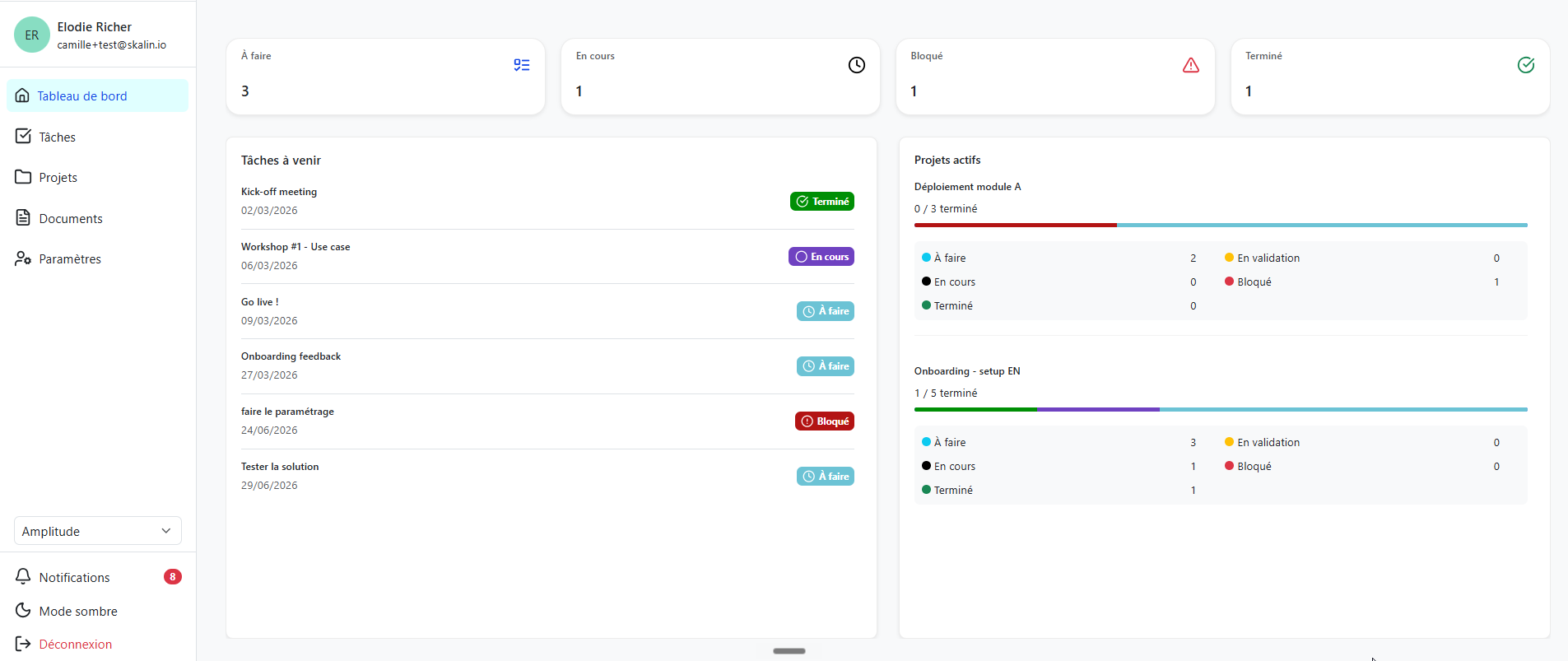
Une fois le tour guidé terminé, vos contacts arrivent sur le tableau de bord qui affiche :
- L'ensemble des tâches à faire, en cours, bloquées ou terminées
- La liste des tâches à venir sur lesquelles ils sont assignés
- La liste des projets actifs sur lesquels ils ont au moins une tâche à réaliser
# Menu Tâches
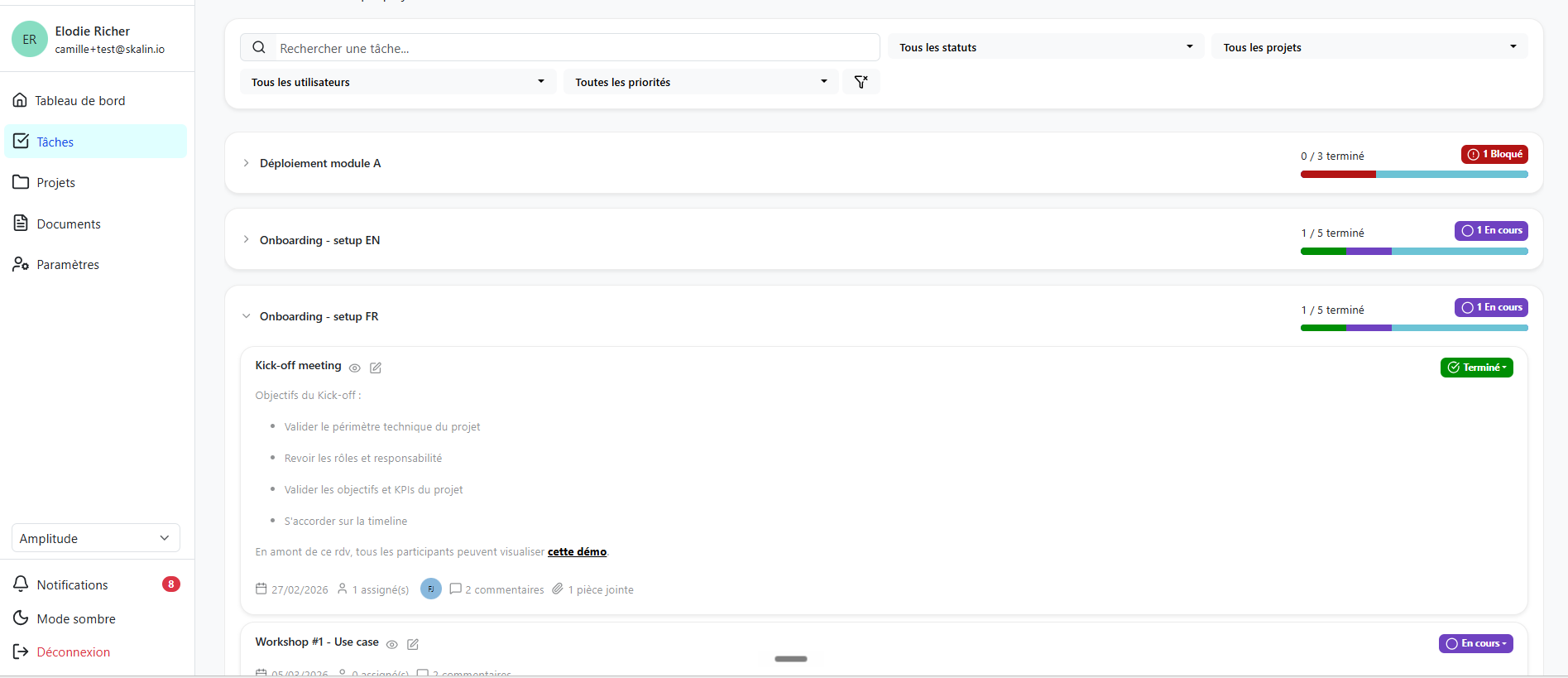
Le menu Tâches présente l'ensemble des projets et des tâches, quelle que soit l'assignation. C'est la vue d'ensemble de tous les projets visibles sur le portail.
Plusieurs filtres sont disponibles en haut :
- Statut du projet
- Statut de la tâche
- Projet spécifique
- Tâches assignées à un utilisateur précis
- Priorité
- Recherche par mot-clé
# Vue Projet
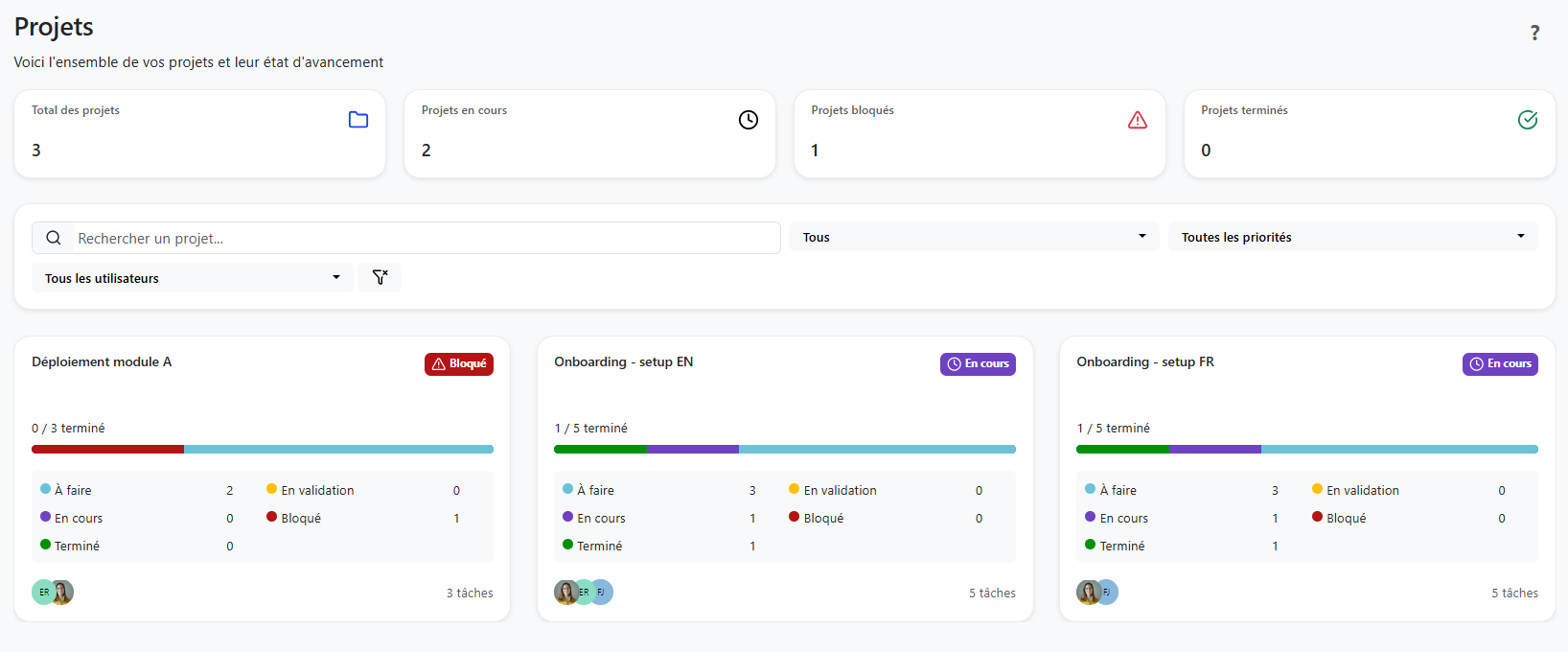
La vue Projet donne une vue d'ensemble du statut des différents projets actifs.
# Onglet Documents
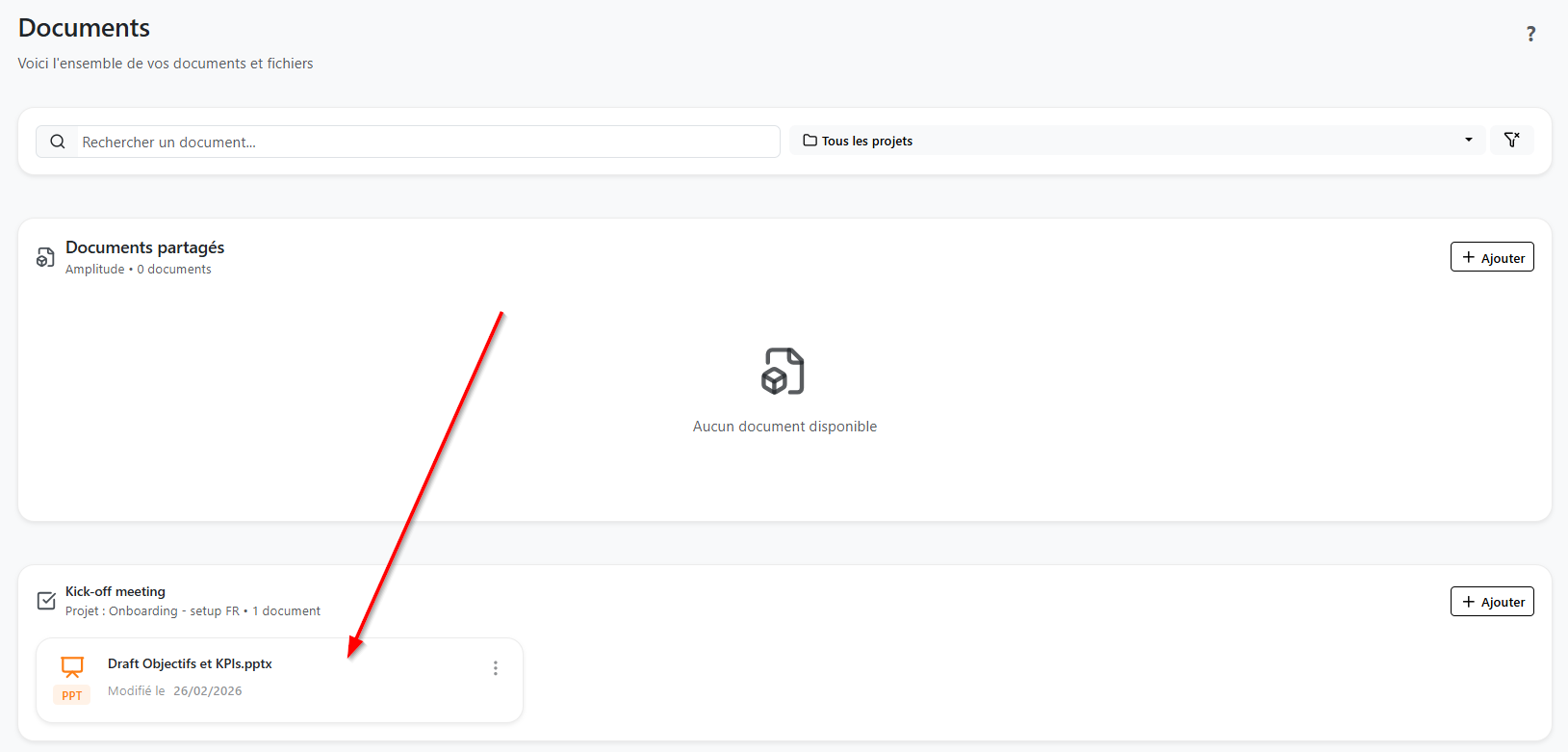
L'onglet Documents centralise tous les documents partagés via des tâches ou ajoutés directement depuis cet onglet. Il n'est donc pas nécessaire de se souvenir dans quelle tâche un document a été partagé.
# Paramètres du portail
Depuis les paramètres, vos contacts peuvent basculer entre le mode clair et le mode sombre, choisir la langue et le format de date, et gérer leurs notifications.
# Notifications
Pour accéder aux paramètres de notifications, vos contacts se rendent dans les Paramètres via le menu de gauche du portail.
Par défaut, toutes les notifications sont actives, à la fois in-app (dans le portail) et par e-mail, pour les événements suivants :
- Une nouvelle tâche leur est assignée
- Un nouveau commentaire est ajouté sur une de leurs tâches
- Une de leurs tâches approche de son échéance
- Ils sont mentionnés via
@prénomdans un commentaire
Chaque contact peut choisir de ne recevoir que les notifications e-mail, que les notifications in-app, ou de tout désactiver.
Bonne pratique
Encouragez vos clients à mentionner systématiquement la personne concernée dans leurs commentaires avec @prénom. Cela garantit que la bonne personne reçoit la notification, quelle que soit son assignation sur la tâche.
# Vue d'une tâche
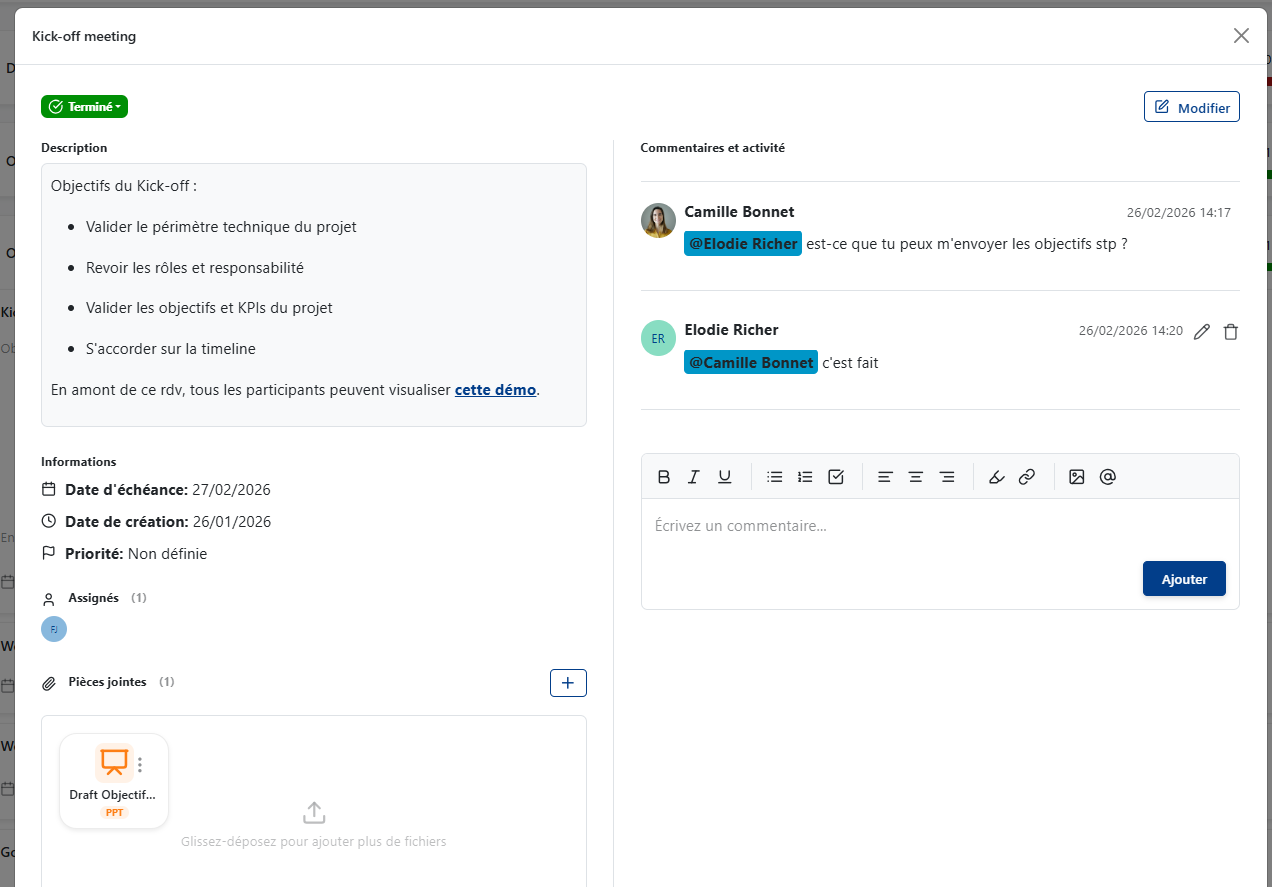
En cliquant sur une tâche, vos clients accèdent à :
- La description (modifiable directement depuis cette vue)
- La date d'échéance et la date de création
- Les personnes assignées
- Les pièces jointes
- L'historique des commentaires
Les utilisateurs du portail peuvent créer de nouvelles tâches, changer le statut des tâches, ajouter des commentaires, des documents et modifier les tâches existantes.
# Côté CSM : notifications et synchronisation
# Notifications in-app
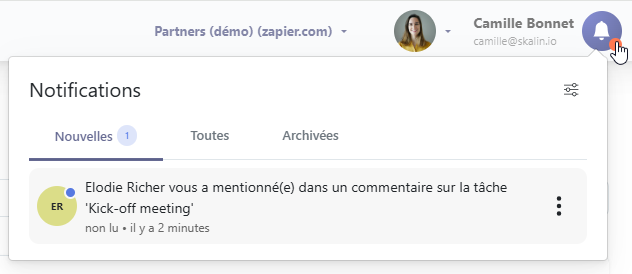
Lorsqu'un contact laisse un commentaire sur le portail, une notification apparaît en haut à droite de votre interface Skalin via la cloche avec un point rouge. Cliquez dessus pour ouvrir la tâche dans le panel de droite et répondre directement.
Vous pouvez également recevoir des notifications par e-mail pour chaque nouvelle activité sur une tâche.
# Synchronisation bidirectionnelle
Le portail est entièrement synchronisé avec Skalin :
- Les commentaires sont visibles depuis la section Tâches dans Skalin
- Les statuts des tâches sont mis à jour dans les deux sens en temps réel
# Checklist de mise en route
Voici les étapes à réaliser dans l'ordre avant de pouvoir partager le lien du portail à votre client :
- Activer le portail dans Paramètres > Portail client
- Personnaliser l'apparence : couleurs et logo
- Configurer la visibilité des tâches : définir pour chaque tâche si elle est visible sur le portail ou interne (directement sur la fiche client ou via un template)
- Assigner les tâches aux bons utilisateurs et contacts
- Attribuer le rôle portail : "utilisateur" aux contacts qui doivent avoir accès (sur la fiche contact, ou via un playbook)
- Partager le lien du portail avec vos contacts et leur expliquer les premiers pas
# Récapitulatif des bonnes pratiques
- Titres et descriptions self-explanatory : le client doit comprendre seul ce qui est attendu, sans explication orale. Soignez chaque description de tâche visible sur le portail.
- Un responsable par tâche : évitez les assignations multiples qui diluent la responsabilité. Si plusieurs personnes sont assignées, assurez-vous que chacune sait ce qui lui incombe.
- Utiliser les templates pour préconfigurer la visibilité des tâches une bonne fois pour toutes, plutôt que de la redéfinir manuellement sur chaque projet.
- Encourager les @mentions dans les commentaires : cela garantit que la bonne personne reçoit la notification, quelle que soit son assignation sur la tâche.
- Partager le lien du portail avec vos contacts en leur demandant de l'enregistrer dans leurs favoris.
- Automatiser l'attribution du rôle portail : "utilisateur" via un playbook d'onboarding pour ne pas avoir à le faire manuellement sur chaque client.