Intégrations CRM
Intégrations CRM
# Salesforce
Vous pouvez synchroniser plusieurs objets depuis Salesforce : des clients, des contacts, les informations liées au contrat, des interactions, notes et commentaires.
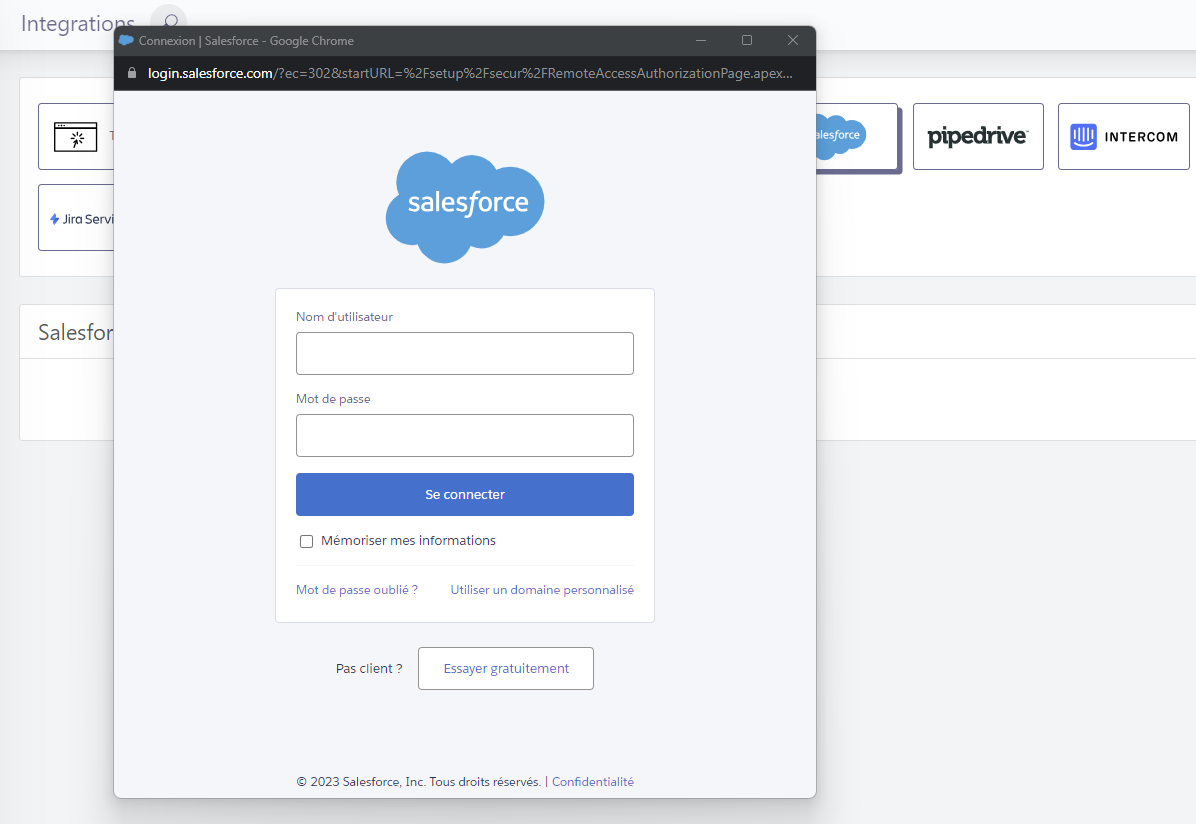
Pour mettre en place la synchronisation, rdv sur https://app.skalin.io/#/integration/salesforce (opens new window) puis cliquez sur le bouton "Connect me" et saisissez vos identifiants dans la fenêtre qui s'ouvre.
Autorisation
Vous devez avoir les droits d'accès aux APIs Salesforce pour effectuer cette opération.
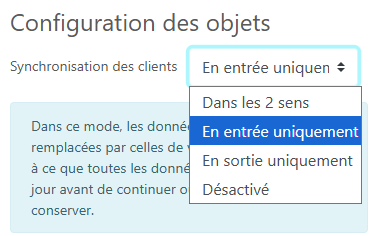
Pour synchroniser un élément, vous avez le choix entre plusieurs modes de synchronisation :
- En entrée uniquement (Input only) : dans ce cas, seul votre CRM peut mettre à jour des informations dans Skalin. Mais si vous mettez à jour une information dans Skalin, celle-ci ne remontera pas dans votre CRM. Objets concernés : customers, contacts, agreement, interactions.
- Dans les 2 sens (Two-ways): un changement sur votre CRM met à jour Skalin, et inversement. Objets concernés : customers, contacts, interactions.
- En sortie uniquement (Output only) : seul Skalin renvoie de l'information dans le CRM. Objets concernés : interactions.
- Désactivé (Disabled) : l'objet concerné n'est pas synchronisé.
Conseil
Pour la synchronisation initiale, il est conseillé de rester en "En entrée uniquement". Une fois vos données synchronisées, vous pouvez passer en "Dans les 2 sens" pour que chaque changement depuis Skalin mette à jour votre CRM et inversement.
# Synchronisation des comptes
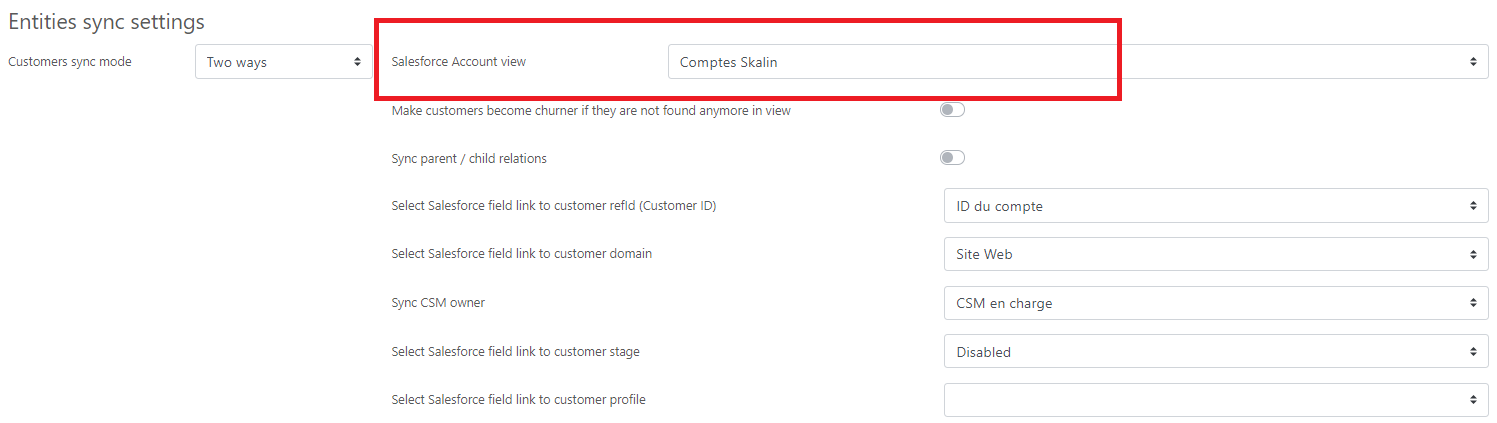
Pour Salesforce, tout part d'une "vue" des comptes que vous souhaitez synchroniser. Cette vue doit contenir tous les comptes que vous allez retrouver dans Skalin, généralement vos clients actifs. Par défaut, la vue "All Accounts" ne contient que vos clients (pas de prospects), mais il est possible que votre Salesforce soit configuré différemment. Dans ce cas, vous devrez créer et sélectionner la vue adéquate.
Conseil
Choisissez une vue dynamique qui ne peut être modifiée que par un admin.
Deux options s'offrent ensuite à vous :
- Passer en churn les clients qui ne sont plus présent dans la vue (Make customers become churner if they are not found anymore in view) : Lorsque l'option est activée, Skalin passe automatiquement en churn un compte qui n'est plus présent dans la vue (les clients avec un stage = churn ne sont pas supprimés et restent accessibles depuis Skalin).
- Synchroniser des relations parents / enfants (Sync parent / child relations) : En cochant cette option, vous conservez la relation entre un compte parent et ses enfants déjà présente dans Salesforce (par exemple un groupe et ses filiales). Sinon, tous les comptes seront synchronisés mais au même niveau. A noter que Skalin supporte une hiérarchie à deux niveaux maximum.
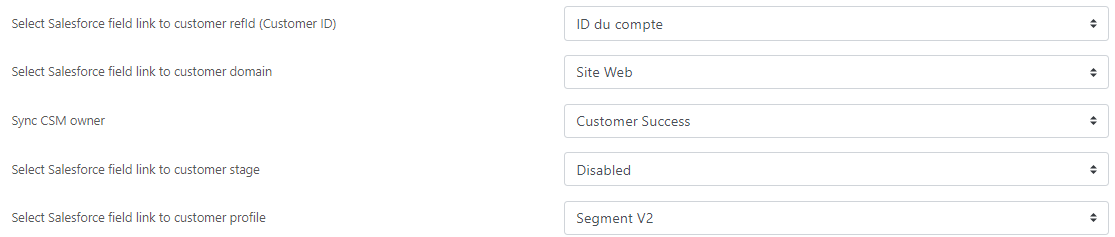
Il ne vous reste plus qu'à faire correspondre les informations attendues avec les champs concernés dans Salesforce :
- Customer ID : l'idéal est d'utiliser un identifiant de compte commun à tous vos systèmes, si vous en avez un. Sinon, conservez l'ID CRM par défaut.
- Nom de domaine : correspond à la valeur site web de Salesforce par défaut, vous pouvez modifier la correspondance si besoin.
- CSM propriétaire : généralement le CSM en charge du compte n'est pas le propriétaire du compte au niveau du CRM. Vous pouvez donc pointer vers le champ correspondant (fonctionne uniquement avec les champs Salesforce de type user).
- Phase du client : correspond à la phase du cycle de vie du client - ou stage pour Skalin. Si cette information existe déjà dans votre CRM, vous pouvez faire la correspondance avec le champ concerné. Sinon laissez en désactivé.
- Profil de score de santé : correspond au segment de client - ou Healthscore profile pour Skalin. Si cette information existe déjà dans votre CRM, vous pouvez faire la correspondance avec le champ concerné. Sinon laissez en désactivé.
# Synchronisation des contacts
Par défaut, Skalin va synchroniser tous les contacts rattachés aux comptes qui sont présents dans la vue Account sélectionnée : l'option "No view" est sélectionnée par défaut, il n'y a donc pas de filtre supplémentaire.
Vous pouvez toutefois construire une vue contact pour ne synchroniser que des contacts spécifiques ("Contacts Skalin" dans l'exemple ci-dessous) :
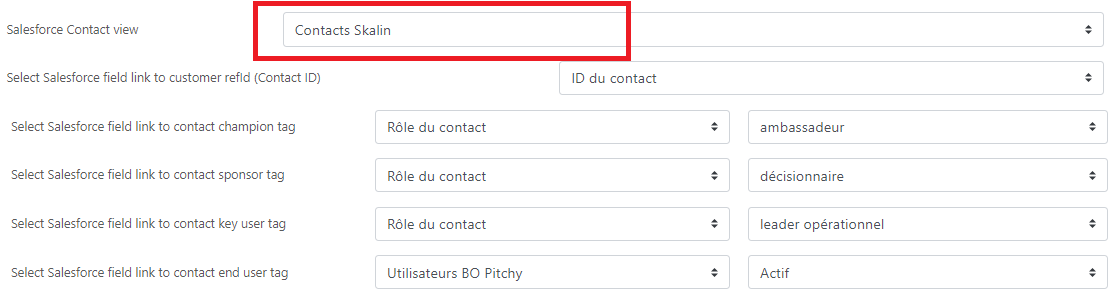
Il ne vous reste plus qu'à faire correspondre les informations attendues avec les champs concernés dans Salesforce :
- Contact ID : l'idéal est d'utiliser un identifiant de contact commun à tous vos systèmes, si vous en avez un. Sinon, conservez l'ID CRM par défaut.
- Champion Tag : permet de faire correspondre le Tag "Champion" dans Skalin avec un champ présent dans votre CRM (ici : rôle du contact = ambassadeur).
- Sponsor Tag : permet de faire correspondre le Tag "Sponsor" dans Skalin avec un champ présent dans votre CRM.
- Key user Tag : permet de faire correspondre le Tag "Key user" dans Skalin avec un champ présent dans votre CRM.
- End user Tag : permet de faire correspondre le Tag "End user" dans Skalin avec un champ présent dans votre CRM.

# Synchronisation des contrats
La synchronisation est "Désactivée" par défaut. Pour l'activer, sélectionnez "En entrée uniquement" puis choisissez l'objet Salesforce dans lequel se trouvent vos informations de contrat. Généralement elles se situent au niveau de l'opportunité, du compte ou du contrat.
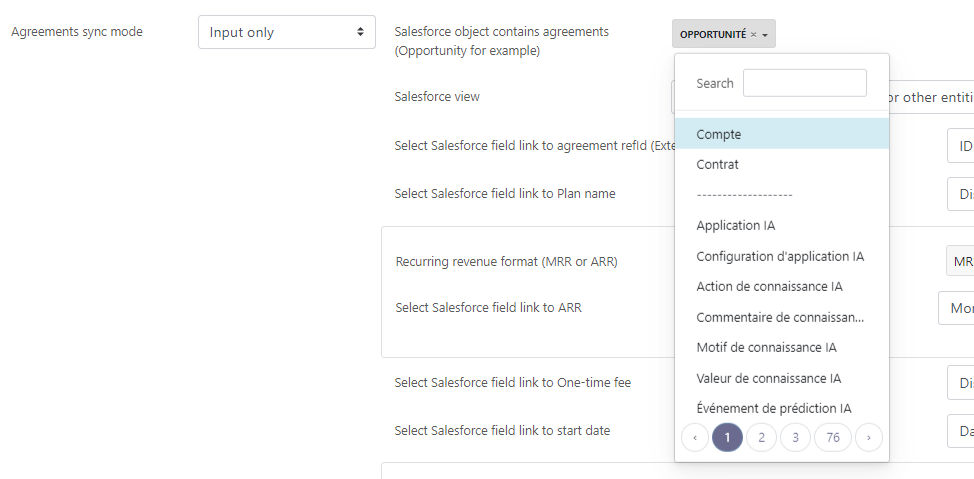
Là encore, vous avez la possibilité de filtrer sur une vue. Sinon :
- Pour les opportunités, Skalin prendra par défaut l'ensemble des opportunités gagnées liées aux comptes présents dans la vue Account sélectionnée.
- Pour les autres objets, Skalin prendra en compte toutes les informations rattachées aux comptes de la vue Account sélectionnée.

Il ne vous reste plus qu'à faire correspondre les informations attendues avec les champs concernés dans Salesforce. Les champs suivis d'un astérisque (*) sont obligatoires :
- Nom du plan (facultatif) : à faire correspondre avec le nom de l'offre ou du plan souscrit.
- Format de revenu récurrent (MRR ou ARR) * : indique si les montants sont exprimés en MRR ou en ARR dans votre CRM.
- Sélectionnez le champ Salesforce contenant le MRR * : à faire correspondre avec le champ correspondant au montant du contrat, exprimé en MRR ou en ARR comme précisé au point précédent. Pour les opportunités, c'est le montant de l'opportunité qui est sélectionné par défaut.
- Frais supplémentaires (facultatif) : à faire correspondre avec le champ correspondant aux frais de setup, si vous êtes concerné.
- Date de début du contrat : à faire correspondre avec la date de démarrage du contrat. Le plus souvent, la date de démarrage diffère de la date de clôture de l'opportunité.
Viennent ensuite les informations liées à la fin de contrat et au préavis éventuel. Ces informations peuvent être exprimées de 3 façons différentes :
- Durée : indique une durée - par exemple un contrat de 12 mois. Elle est constituée d'une valeur (ex. "12") et d'un intervalle (ex. "mois").
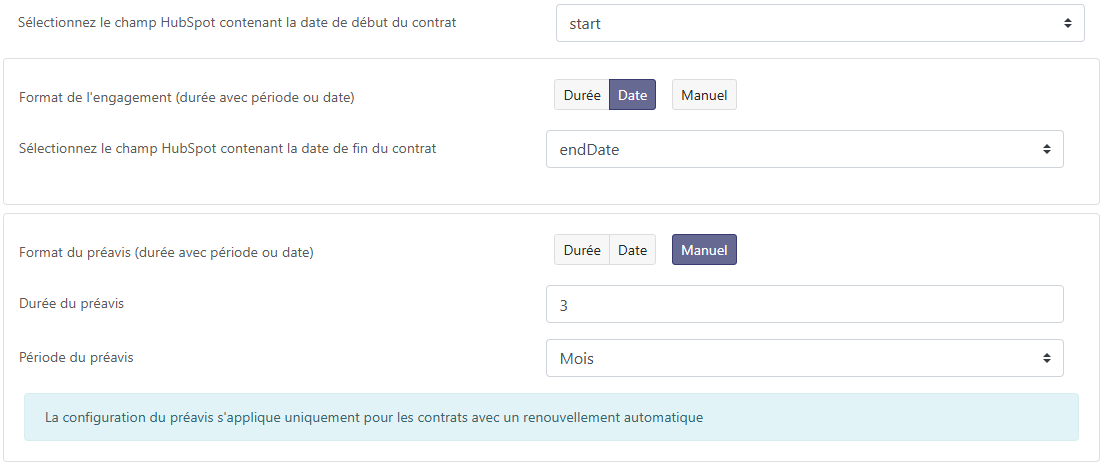
- Date : indique une date - par exemple une date de fin de contrat au 31/12/2024.
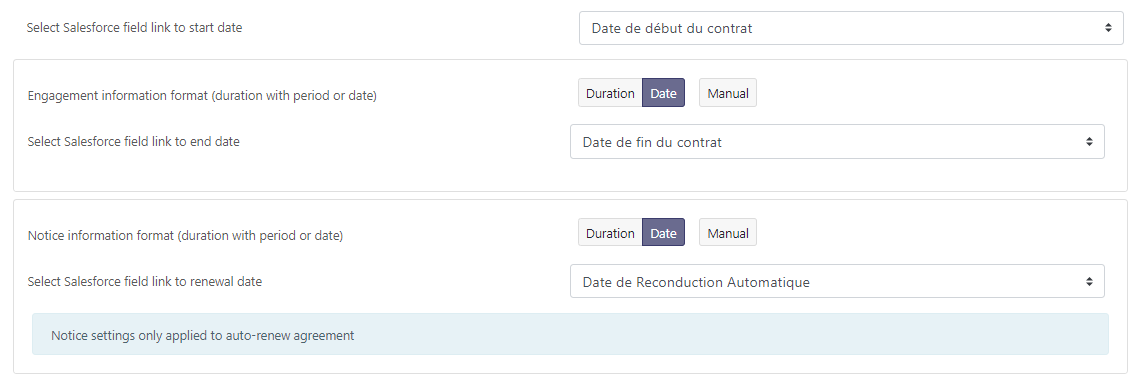
- Manuel : permet de figer une valeur, sans qu'elle soit nécessairement présente au niveau de votre CRM. Par exemple, si vous savez que votre préavis est systématiquement de 3 mois, vous pouvez forcer cette valeur par défaut.
Enfin, vous devez indiquer s'il y a une reconduction tacite. 3 options :
- Considérer qu'il s'agit d'une reconduction tacite dès lors qu'une date de préavis ou un délai de préavis sont mentionnés au niveau du CRM.

- Faire correspondre à une valeur spécifique au niveau du CRM.

- Forcer une valeur par défaut - toujours oui (= reconduction tacite) ou toujours non (= pas de reconduction tacite).

# Synchronisation des interactions
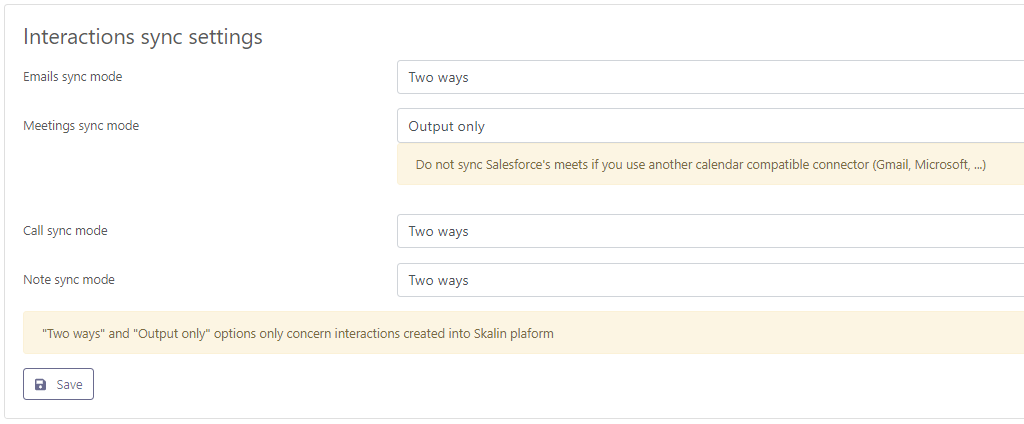
Choisissez ensuite si vous souhaitez synchroniser les interactions logguées sur vos différents systèmes : Emails, Meetings, Calls et Notes. Si vous sélectionnez "Dans les 2 sens" ou "En sortie uniquement", seules les interactions saisies dans Skalin manuellement remonteront dans votre CRM.
A noter
Salesforce ne conserve pas les IDs de meetings fournis par Google ou Microsoft. N'activez donc pas la synchronisation des Meetings si vous avez déjà connecté votre calendrier, au risque de créer des doublons dans Skalin.
# Remontée de données de Skalin vers Salesforce
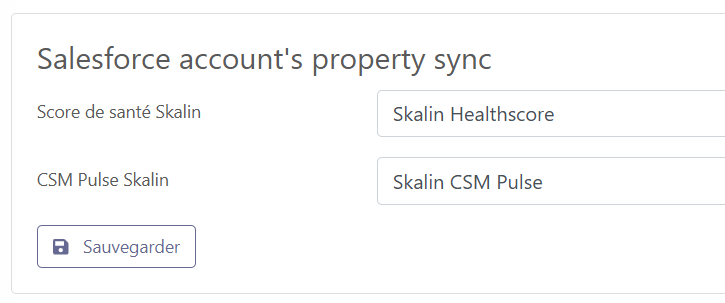
Vous pouvez remonter le Healthscore et le CSM Pulse dans votre CRM. Pour cela, vous devez créer un champ custom dans Salesforce au préalable, puis faire la correspondance dans Skalin.
# HubSpot
Vous pouvez synchroniser plusieurs objets depuis HubSpot : des clients, des contacts, les informations liées au contrat, des interactions, notes et commentaires.
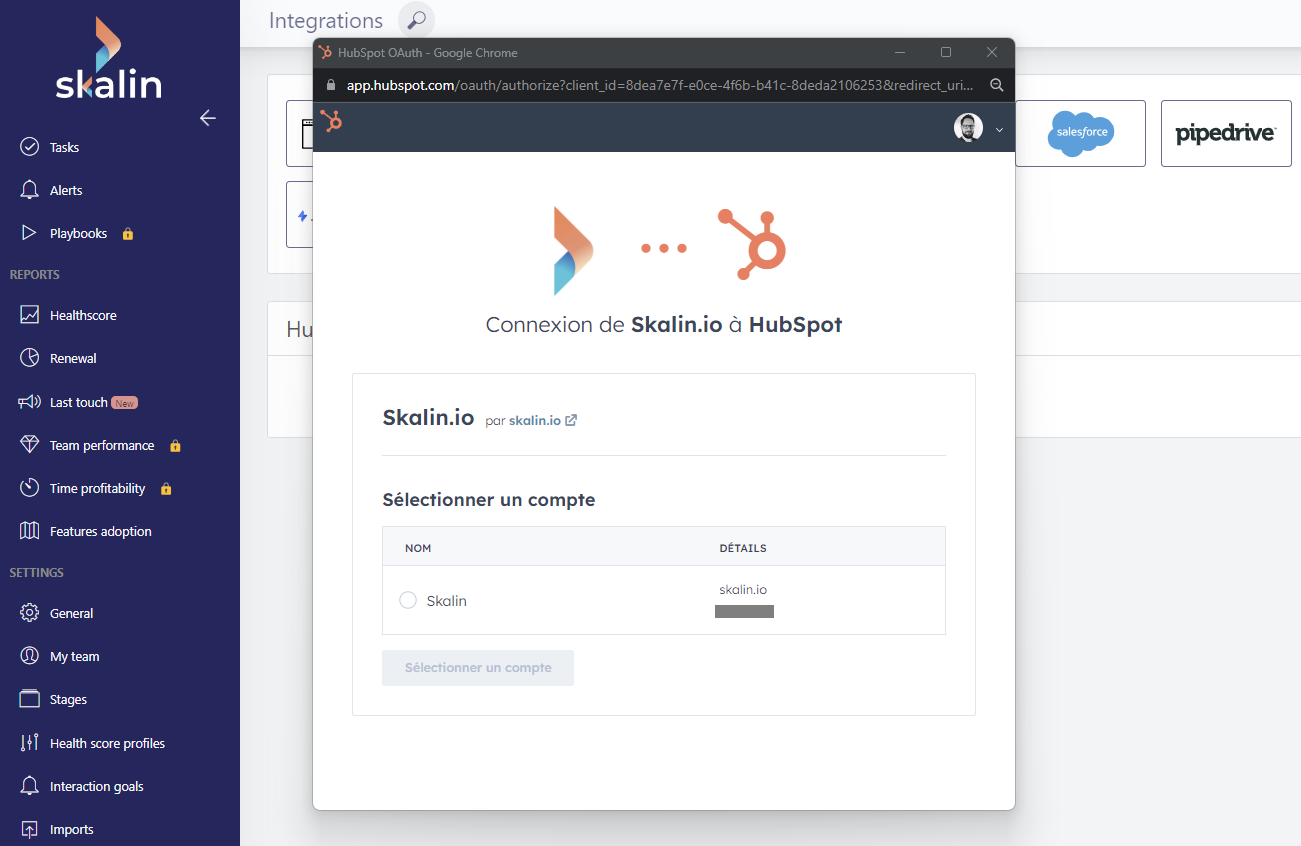
Pour mettre en place la synchronisation, rdv sur https://app.skalin.io/#/integration/hubspot (opens new window) puis cliquez sur le bouton "Me connecter" et saisissez vos identifiants dans la fenêtre qui s'ouvre.
Autorisation
Vous devez avoir le statut de Super-Admin HubSpot pour effectuer cette opération.
Pour synchroniser un élément, vous avez le choix entre plusieurs modes de synchronisation :
- En entrée uniquement : dans ce cas, seul votre CRM peut mettre à jour des informations dans Skalin. Si vous mettez à jour une information dans Skalin, celle-ci ne remontera pas dans votre CRM. Objets concernés : clients, contacts, contrats, interactions.
- Dans les 2 sens : un changement sur votre CRM met à jour Skalin, et inversement. Objets concernés : customers, contacts, interactions.
- En sortie uniquement : seul Skalin renvoie de l'information dans le CRM. Objets concernés : interactions.
- Désactivé : l'objet concerné n'est pas synchronisé.
Conseil
Pour la synchronisation initiale, il est conseillé de rester en "En entrée uniquement". Une fois vos données synchronisées, vous pouvez passer en "Dans les 2 sens" pour que chaque changement depuis Skalin mette à jour votre CRM et inversement.
# Synchronisation des comptes
Pour HubSpot, Skalin synchronise par défaut l'ensemble des comptes dont le "Customer Lifestage" (ou "Cycle de vie du client" sur la version FR) au niveau de HubSpot est égal à "Customer" ou "Evangelist" ("Client" ou "Evangéliste" sur la version FR).
Vous pouvez filtrer les comptes à synchroniser au niveau des options avancées - voir plus bas au niveau des paramètres avancés.
Conseil
Avant de mettre en place la synchronisation, vérifiez que cette information est à jour dans HubSpot. Généralement les clients sont bien flaggués comme tel - cela repose sur un comportement natif HubSpot lorsqu'une opportunité est gagnée, en revanche il est possible que d'anciens clients aient conservé ce statut. Pensez à le mettre à jour !
Vous devez ensuite faire correspondre les informations attendues avec les champs concernés dans HubSpot :
- refId du client (Customer ID) : l'idéal est d'utiliser un identifiant de compte commun à tous vos systèmes, si vous en avez un. Sinon, conservez l'ID CRM par défaut.
- CSM propriétaire : généralement le CSM en charge du compte n'est pas le propriétaire du compte au niveau du CRM. Vous pouvez donc pointer vers le champ correspondant.
- Phase du client : correspond à la phase du cycle de vie du client - ou stage pour Skalin.
- Profil de score de santé du client : correspond au segment de client - ou Healthscore profile pour Skalin.
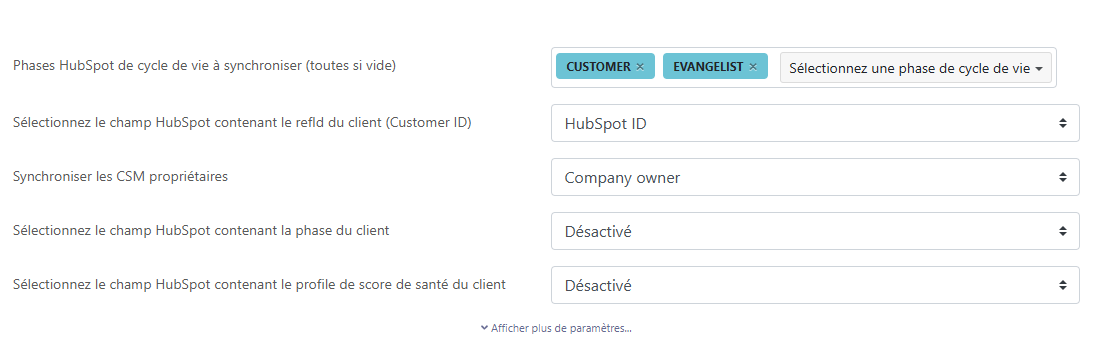
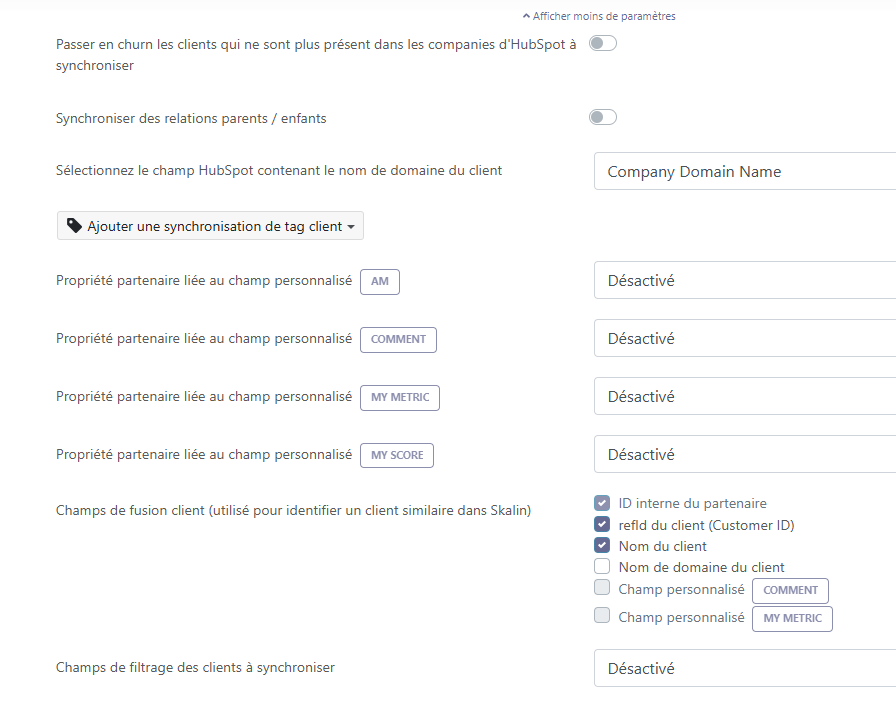
Cliquez sur "Afficher plus de paramètres" pour accéder aux options avancées :
- Passer en churn les clients qui ne sont plus présents dans les companies d'HubSpot à synchroniser
Lorsque l'option est activée, Skalin passe automatiquement en churn un compte qui ne correspond plus au "Customer Lifestage" = "Customer" ou "Evangelist". Note : les clients avec un stage = churn ne sont pas supprimés et restent accessibles depuis Skalin. - Synchroniser les relations parents / enfants
En cochant cette option, vous conservez la relation entre un compte parent et ses enfants déjà présente dans HubSpot. (par exemple un groupe et ses filiales). Sinon, tous les comptes seront synchronisés mais au même niveau. A noter que Skalin supporte une hiérarchie à deux niveaux maximum. - Nom de domaine du client : correspond à la valeur site web de HubSpot par défaut, vous pouvez modifier la correspondance si besoin.
- Synchronisation de tags client : sélectionnez les tags Skalin à synchroniser avec des champs Hubspot puis les champs Hubspot correspondants.
- Synchronisation de champs personnalisés : liez les champs personnalisés Skalin avec ceux d’HubSpot.
- Champs de fusion client : identifie un client pré-existant. Décochez le nom de domaine par exemple si vos clients n'ont pas de site Internet et sont rattachés à un domaine générique dans HubSpot type Gmail.
- Champs de filtrage des clients à synchroniser : indiquez la valeur correspondant aux comptes que vous voulez synchroniser (ex synchro Skalin = oui)
# Synchronisation des contacts
Skalin va synchroniser tous les contacts liés aux comptes dont le "Customer Lifestage" au niveau de HubSpot est égal à "Customer" ou "Evangelist".
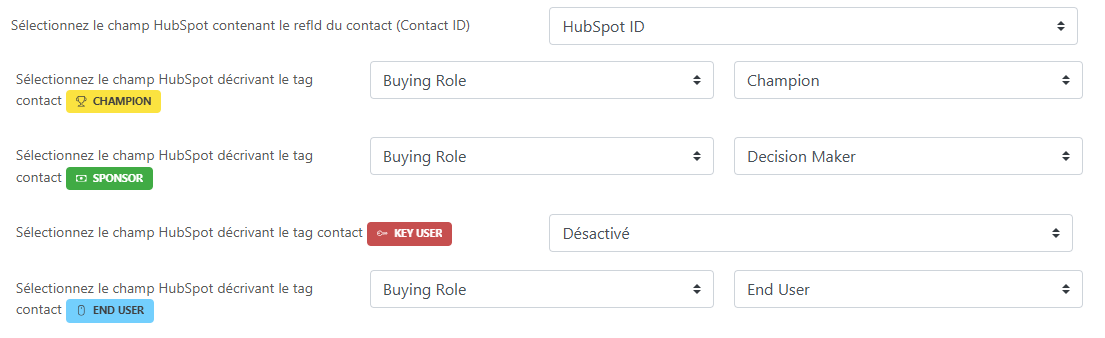
Il ne vous reste plus qu'à faire correspondre les informations attendues avec les champs concernés dans HubSpot ("Buying role" notamment) :
- Ref ID du contact : identifiant commun à tous les systèmes si possible, sinon ID CRM par défaut.
- Tag Champion : permet de faire correspondre le Tag "Champion" dans Skalin avec un champ présent dans votre CRM (ici : buying role = champion).
- Tag Sponsor : permet de faire correspondre le Tag "Sponsor" dans Skalin avec un champ présent dans votre CRM.
- Tag Key user : permet de faire correspondre le Tag "Key user" dans Skalin avec un champ présent dans votre CRM.
- Tag End user : permet de faire correspondre le Tag "End user" dans Skalin avec un champ présent dans votre CRM.
# Synchronisation des contrats
La synchronisation est "Désactivée" par défaut. Pour l'activer, sélectionnez "En entrée seulement" puis choisissez l'objet HubSpot correspondant (souvent l'opportunité ou le compte).

Pour les opportunités, Skalin prendra par défaut l'ensemble des opportunités gagnées, liées aux comptes synchronisés (cf. étape 1 plus haut), dans le ou les pipelines sélectionnés.

Vous devez ensuite faire correspondre les informations attendues avec les champs concernés dans HubSpot (les champs suivis d’un * sont obligatoires) :
- Nom du plan (facultatif) : à faire correspondre avec le nom de l'offre ou du plan souscrit.
- Format de revenu récurrent (MRR ou ARR) * : indique si les montants sont exprimés en MRR ou en ARR dans votre CRM.
- Champ contenant le MRR * : à faire correspondre avec le champ correspondant au montant du contrat, exprimé en MRR ou en ARR comme précisé au point précédent. Pour les opportunités, c'est le montant de l'opportunité qui est sélectionné par défaut.
- Frais supplémentaires (facultatif) : (aussi appelés One-time fees) à faire correspondre avec le champ correspondant aux frais de setup, si vous êtes concerné.
- Date de début du contrat : à faire correspondre avec la date de démarrage du contrat. Le plus souvent, la date de démarrage diffère de la date de clôture de l'opportunité.
Viennent ensuite les informations liées à la fin de contrat et au préavis éventuel. Ces informations peuvent être exprimées de 3 façons différentes :
- Durée : indique une période (ex. 12 mois) constituée d'une valeur (ex. "12") et d'un intervalle (ex. "mois").
- Date : indique une date de fin (ex. 31/12/2024)
- Manuel : valeur fixe, par exemple préavis de 3 mois. Par exemple, si vous savez que votre préavis est systématiquement de 3 mois, vous pouvez forcer cette valeur par défaut.
Enfin, indiquez s’il y a une reconduction tacite. Trois options :
- Considérer qu’il s’agit d’une reconduction tacite dès lors qu’un préavis ou un délai de préavis est mentionné au niveau du CRM.
- Faire correspondre à une valeur spécifique dans le CRM.
- Forcer une valeur par défaut : toujours oui / toujours non.
# Synchronisation des interactions
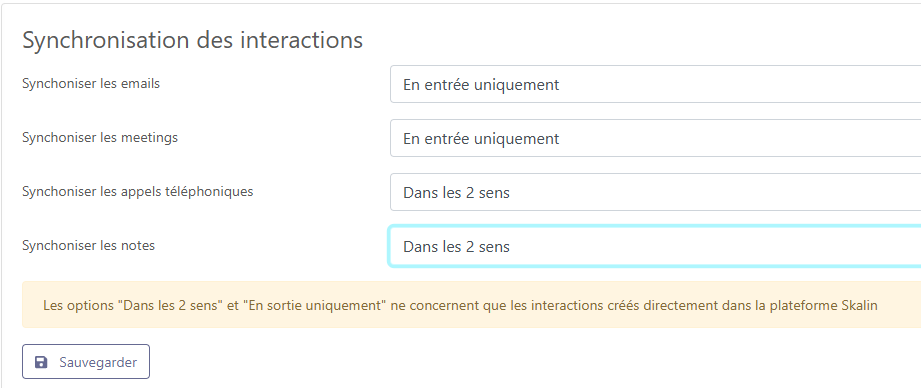
Choisissez ensuite si vous souhaitez synchroniser les interactions logguées sur vos différents systèmes : Emails, Meetings, Calls, Notes.
Si vous sélectionnez "Dans les 2 sens" ou "En sortie uniquement", seules les interactions saisies dans Skalin manuellement remonteront dans votre CRM.
# Remontée de données de Skalin vers HubSpot
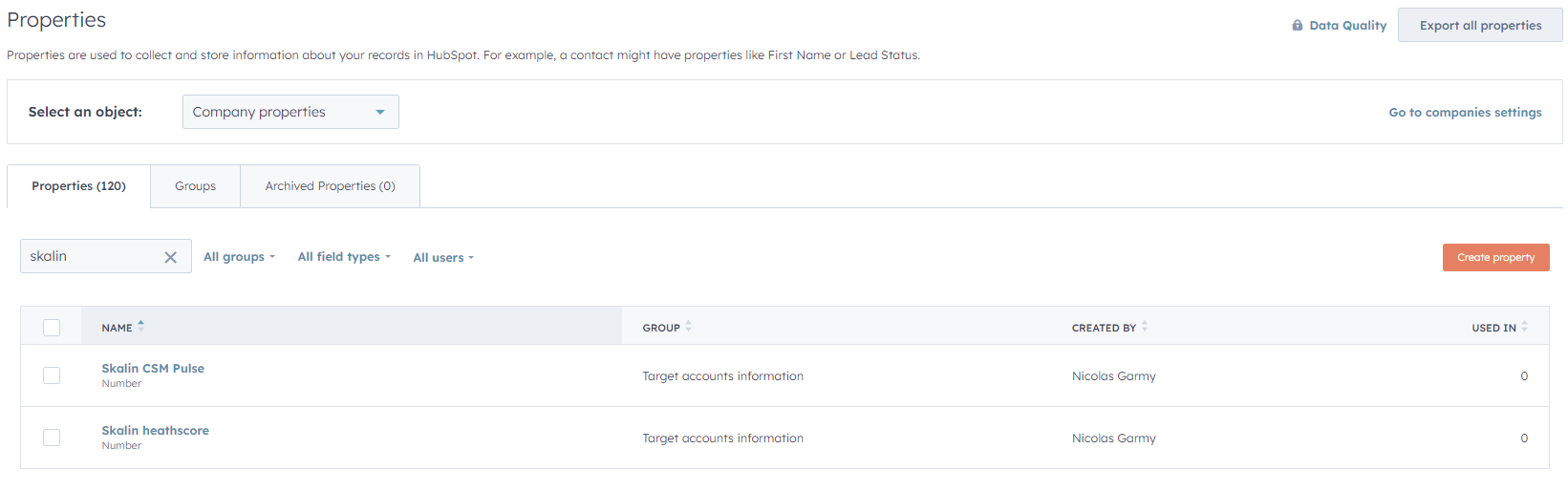
Vous pouvez remonter le Healthscore et le CSM Pulse dans votre CRM HubSpot.

Si vous activez l'option, Skalin créera automatiquement deux champs custom dans HubSpot : Skalin CSM Pulse et Skalin Healthscore.
# Pipedrive
Vous pouvez synchroniser plusieurs objets depuis Pipedrive : des clients, des contacts, les informations liées au contrat, des interactions, notes et commentaires.
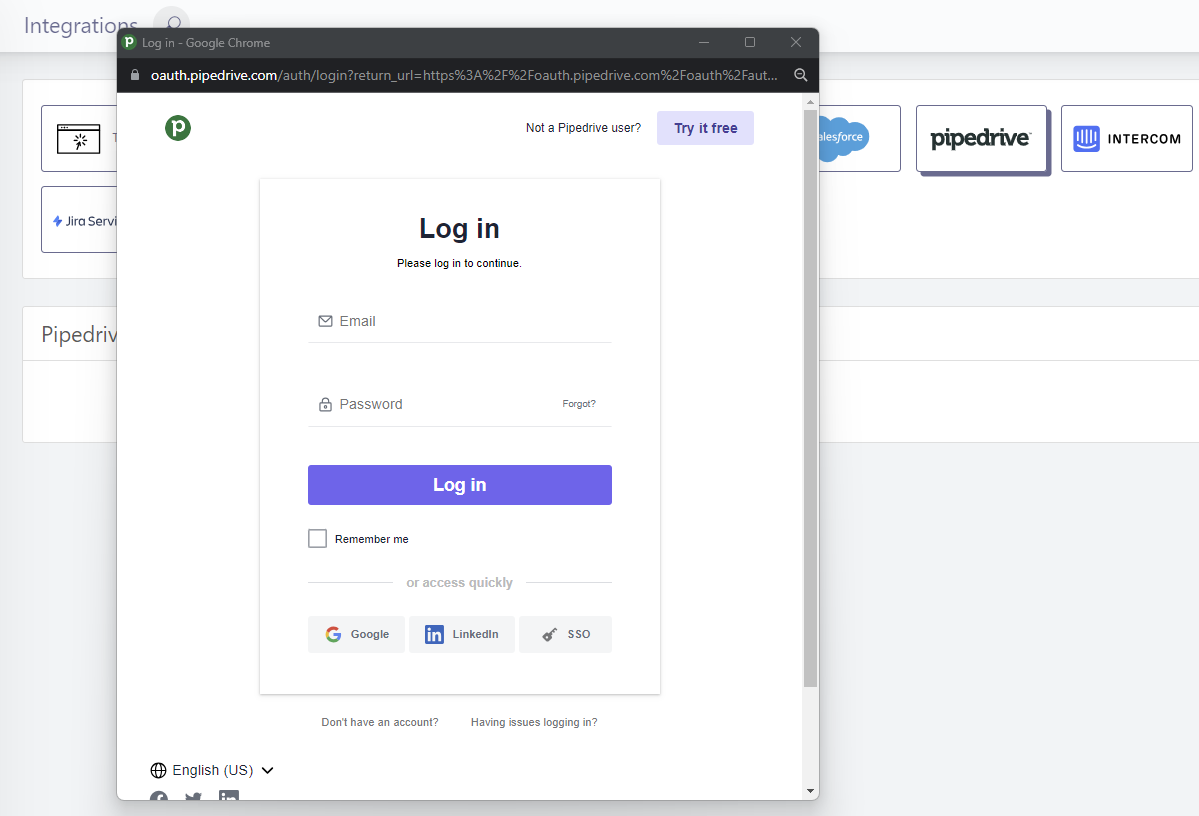
Pour mettre en place la synchronisation, rdv sur https://app.skalin.io/#/integration/pipedrive (opens new window) puis cliquez sur le bouton "Connect me" et saisissez vos identifiants dans la fenêtre qui s'ouvre.
Autorisation
Vous devez avoir le niveau de droits suffisant pour effectuer cette opération.
Pour synchroniser un élément, vous avez le choix entre plusieurs modes de synchronisation :
- En entrée uniquement : dans ce cas, seul votre CRM peut mettre à jour des informations dans Skalin. Si vous mettez à jour une information dans Skalin, celle-ci ne remontera pas dans votre CRM. Objets concernés : clients, contacts, contrats, interactions.
- Dans les 2 sens : un changement sur votre CRM met à jour Skalin, et inversement. Objets concernés : customers, contacts, interactions.
- En sortie uniquement : seul Skalin renvoie de l'information dans le CRM. Objets concernés : interactions.
- Désactivé : l'objet concerné n'est pas synchronisé.
Conseil
Pour la synchronisation initiale, il est conseillé de rester en "En entrée uniquement". Une fois vos données synchronisées, vous pouvez passer en "Dans les 2 sens" pour que chaque changement depuis Skalin mette à jour votre CRM et inversement.
# Synchronisation des comptes
Pour Pipedrive, Skalin synchronise par défaut l'ensemble des comptes qui ont au moins une opportunité gagnée qui leur est rattachée.
Deux options s'offrent ensuite à vous :
- Passer en churn les clients qui ne sont plus présents dans la vue : Lorsque l'option est activée, Skalin passe automatiquement en churn un compte qui n'est plus présent dans la vue (les clients avec un stage = churn ne sont pas supprimés et restent accessibles depuis Skalin).
- Synchroniser les relations parents / enfants : En cochant cette option vous conservez la relation entre un compte parent et ses enfants déjà présente dans Pipedrive (par exemple un groupe et ses filiales). Sinon, tous les comptes seront synchronisés mais au même niveau. A noter que Skalin supporte une hiérarchie à deux niveaux maximum.
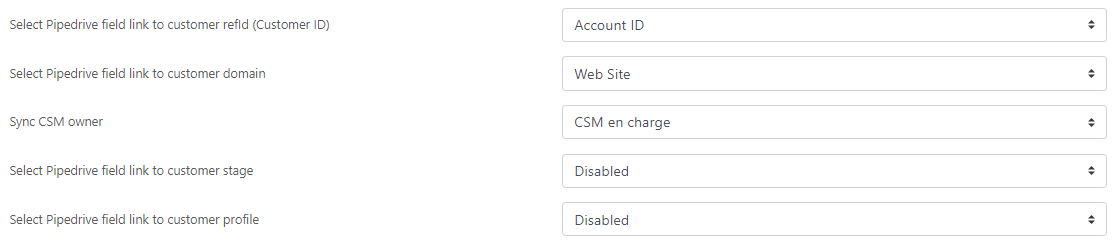
Il ne vous reste plus qu'à faire correspondre les informations attendues avec les champs concernés dans Pipedrive :
- Customer ID : l'idéal est d'utiliser un identifiant de compte commun à tous vos systèmes, si vous en avez un. Sinon, conservez l'ID CRM par défaut.
- Customer domain : correspond à la valeur site web de Salesforce par défaut, vous pouvez modifier la correspondance si besoin.
- CSM propriétaire : généralement le CSM en charge du compte n'est pas le propriétaire du compte au niveau du CRM. Vous pouvez donc pointer vers le champ correspondant (fonctionne uniquement avec les champs Pipedrive de type user).
- Phase de cycle de vie : correspond à la phase du cycle de vie du client - ou stage pour Skalin. Si cette information existe déjà dans votre CRM, vous pouvez faire la correspondance avec le champ concerné. Sinon laissez en disabled.
- Profil de score de santé : correspond au segment de client - ou Healthscore profile pour Skalin. Si cette information existe déjà dans votre CRM, vous pouvez faire la correspondance avec le champ concerné. Sinon laissez en disabled.
# Synchronisation des contacts
Skalin va synchroniser tous les contacts rattachés aux comptes qui sont synchronisés.
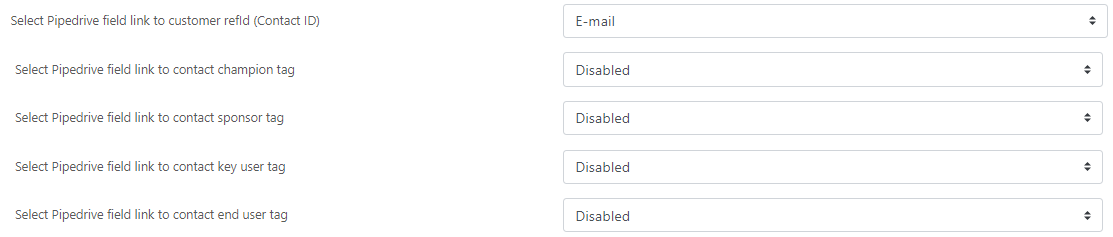
Il ne vous reste plus qu'à faire correspondre les informations attendues avec les champs concernés dans Pipedrive :
- Contact ID : l'idéal est d'utiliser un identifiant de contact commun à tous vos systèmes, si vous en avez un. Sinon, conservez l'ID CRM par défaut.
- Champion Tag : permet de faire correspondre le Tag "Champion" dans Skalin avec un champ présent dans votre CRM.
- Sponsor Tag : permet de faire correspondre le Tag "Sponsor" dans Skalin avec un champ présent dans votre CRM.
- Key user Tag : permet de faire correspondre le Tag "Key user" dans Skalin avec un champ présent dans votre CRM.
- End user Tag : permet de faire correspondre le Tag "End user" dans Skalin avec un champ présent dans votre CRM.
# Synchronisation des contrats
La synchronisation est "Désactivée" par défaut. Pour l'activer, sélectionnez "En entrée seulement" puis choisissez si vous souhaitez synchroniser les contrats via un ou plusieurs pipeline ("Deals") ou via des propriétés liées à la société ("Companies").
Pour les opportunités, Skalin prendra par défaut l'ensemble des opportunités gagnées, liées aux comptes synchronisés (cf. étape 1 plus haut), dans le ou les pipelines sélectionnés.
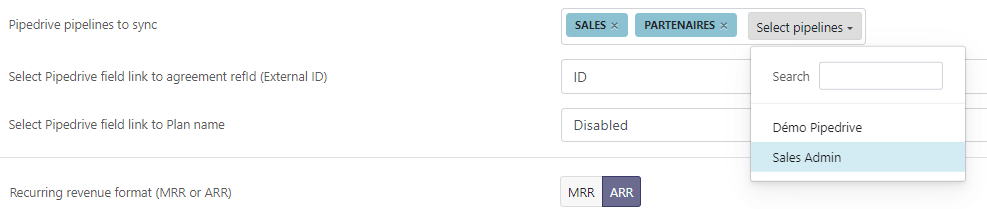
Il ne vous reste plus qu'à faire correspondre les informations attendues avec les champs concernés dans Pipedrive. Les champs suivis d'un astérisque (*) sont obligatoires :
- Nom du plan (facultatif) : à faire correspondre avec le nom de l'offre ou du plan souscrit.
- Format de revenu récurrent (MRR ou ARR) * : indique si les montants sont exprimés en MRR ou en ARR dans votre CRM.
- Champ contenant le MRR * : à faire correspondre avec le champ correspondant au montant du contrat, exprimé en MRR ou en ARR comme précisé au point précédent. Pour les opportunités, c'est le montant de l'opportunité qui est sélectionné par défaut.
- Frais supplémentaires (facultatif) : (aussi appelés One-time fees) à faire correspondre avec le champ correspondant aux frais de setup, si vous êtes concerné.
- Date de début du contrat : à faire correspondre avec la date de démarrage du contrat. Le plus souvent, la date de démarrage diffère de la date de clôture de l'opportunité.
Viennent ensuite les informations liées à la fin de contrat et au préavis éventuel. A noter que ces informations peuvent être exprimées de 3 façons différentes :
- L'option "Durée" indique une durée - par exemple un contrat de 12 mois. Elle est constituée d'une valeur (ex. "12") et d'un intervalle (ex. "mois").
- L'option "Date" indique une date - par exemple une date de fin de contrat au 31/12/2024.
- L'option "Manuel" permet de figer une valeur, sans qu'elle soit nécessairement présente au niveau de votre CRM. Par exemple, si vous savez que votre préavis est systématiquement de 3 mois, vous pouvez forcer cette valeur par défaut.
Enfin, vous devez indiquer s'il y a une reconduction tacite. 3 options :
- Considérer qu'il s'agit d'une reconduction tacite dès lors qu'une date de préavis ou un délai de préavis sont mentionnés au niveau du CRM.
- Faire correspondre à une valeur spécifique au niveau du CRM.

- Forcer une valeur par défaut : toujours oui (= reconduction tacite) ou toujours non (= pas de reconduction tacite).
# Synchronisation des interactions
Choisissez ensuite si vous souhaitez synchroniser les interactions logguées sur vos différents systèmes : Emails, Meetings, Calls et Notes. Si vous sélectionnez "Dans les 2 sens" ou "En sortie uniquement", seules les interactions saisies dans Skalin manuellement remonteront dans votre CRM.
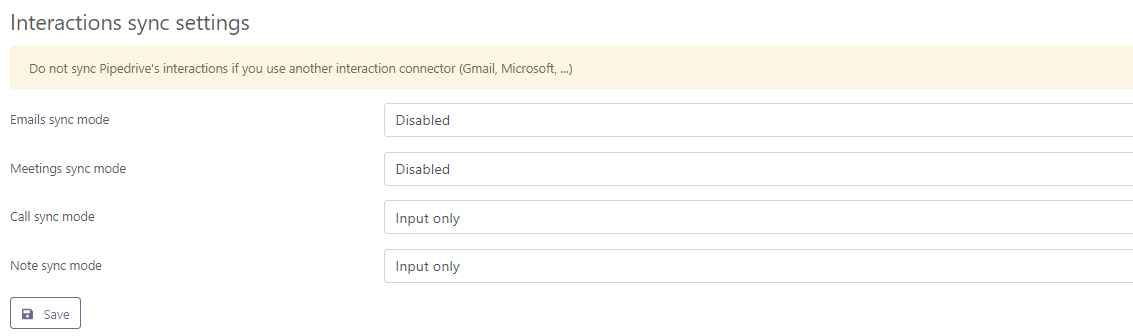
A noter
Pipedrive ne conserve pas les IDs de messages et meetings fournis par Google ou Microsoft. N'activez donc pas la synchronisation des Emails et des Meetings si vous avez déjà connecté votre compte de messagerie dans Skalin, au risque de créer des doublons.
# Remontée de données de Skalin vers Pipedrive
Vous pouvez remonter le Healthscore et le CSM Pulse dans votre CRM Pipedrive.
Si vous activez l'option, Skalin créera automatiquement deux champs custom dans Pipedrive : Skalin CSM Pulse et Skalin Healthscore.
# Zoho CRM
Vous pouvez synchroniser plusieurs objets depuis Zoho : des clients, des contacts, les informations liées au contrat, des interactions, notes et commentaires.
Pour mettre en place la synchronisation, rdv sur https://app.skalin.io/#/integration/zoho (opens new window) puis cliquez sur le bouton "Me connecter" et saisissez vos identifiants dans la fenêtre qui s'ouvre.
Pour synchroniser un élément, vous avez le choix entre plusieurs modes de synchronisation :
- En entrée uniquement : dans ce cas, seul votre CRM peut mettre à jour des informations dans Skalin. Si vous mettez à jour une information dans Skalin, celle-ci ne remontera pas dans votre CRM. Objets concernés : clients, contacts, contrats, interactions.
- Dans les 2 sens : un changement sur votre CRM met à jour Skalin, et inversement. Objets concernés : customers, contacts, interactions.
- En sortie uniquement : seul Skalin renvoie de l'information dans le CRM. Objets concernés : interactions.
- Désactivé : l'objet concerné n'est pas synchronisé.
Conseil
Pour la synchronisation initiale, il est conseillé de rester en "En entrée uniquement". Une fois vos données synchronisées, vous pouvez passer en "Dans les 2 sens" pour que chaque changement depuis Skalin mette à jour votre CRM et inversement.
# Synchronisation des comptes
Commencez par sélectionner le type de compte que vous souhaitez synchroniser dans la liste déroulante. Si vous ne sélectionnez rien, ils seront tous pris par défaut.
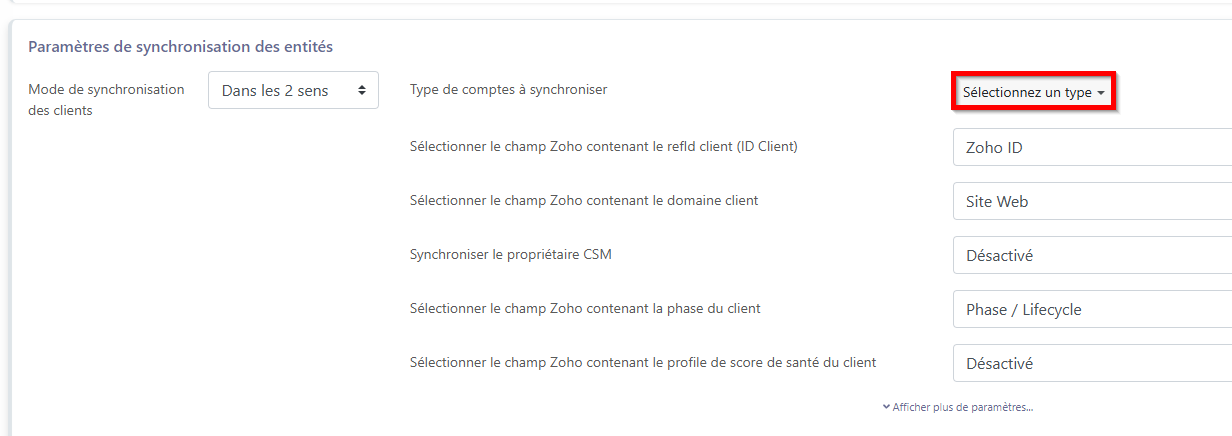
Vous pouvez filtrer les comptes à synchroniser au niveau des options avancées - voir plus bas "Afficher plus de paramètres".
Vous devez ensuite faire correspondre les informations attendues avec les champs concernés dans Zoho :
- refId du client (Customer ID) : l'idéal est d'utiliser un identifiant de compte commun à tous vos systèmes, si vous en avez un. Sinon, conservez l'ID CRM par défaut.
- domaine client : correspond à la valeur site web de Zoho par défaut, vous pouvez modifier la correspondance si besoin
- CSM propriétaire : généralement le CSM en charge du compte n'est pas le propriétaire du compte au niveau du CRM. Vous pouvez donc pointer vers le champ correspondant.
- Phase du client : correspond à la phase du cycle de vie du client - ou stage pour Skalin.
- Profil de score de santé du client : correspond au segment de client - ou Healthscore profile pour Skalin.
Cliquez sur "Afficher plus de paramètres" pour accéder aux options avancées :
- Faire en sorte que les clients deviennent churner s'ils ne sont plus présents dans les comptes Zoho à synchroniser
Lorsque l'option est activée, Skalin passe automatiquement en churn un compte qui ne se trouve plus dans les types de compte à synchroniser (soit parce qu'il a été supprimé, soit parce qu'il a été associé à un type non synchronisé). Note : les clients avec un stage = churn ne sont pas supprimés et restent accessibles depuis Skalin. - Synchroniser les relations parents / enfants
En cochant cette option, vous conservez la relation entre un compte parent et ses enfants déjà présente dans Zoho. (par exemple un groupe et ses filiales). Sinon, tous les comptes seront synchronisés mais au même niveau. A noter que Skalin supporte une hiérarchie à deux niveaux maximum. - Champs de filtrage des clients à synchroniser : indiquez la valeur correspondant aux comptes que vous voulez garder dans Skalin (ex synchro Skalin = oui). S'il s'agit d'un champ multi-valeurs, indiquez toutes les valeurs à synchroniser avec Skalin.
- Synchronisation de tags client : sélectionnez les tags Skalin à synchroniser avec des champs Zoho puis les champs Zoho correspondants.
- Synchronisation de champs personnalisés : liez les champs personnalisés Skalin avec ceux de Zoho.
- Champs de fusion client : identifie un client pré-existant dans Skalin. Décochez le nom de domaine par exemple si vos clients n'ont pas de site Internet et sont rattachés à un domaine générique dans Zoho type Gmail.
# Synchronisation des contacts
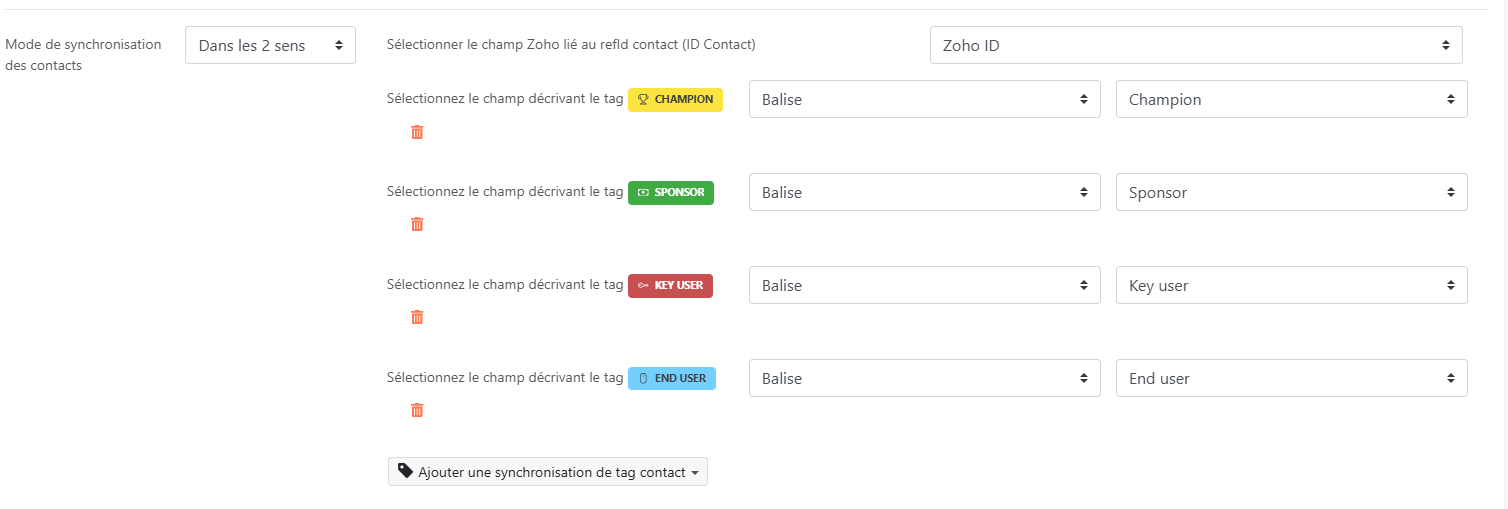
Skalin va synchroniser tous les contacts liés aux comptes dont le type a été choisi dans la partie Clients.
Il ne vous reste plus qu'à faire correspondre les informations attendues avec les champs concernés dans Zoho :
- Ref ID du contact : identifiant commun à tous les systèmes si possible, sinon ID CRM par défaut.
- Tag Champion : permet de faire correspondre le Tag "Champion" dans Skalin avec un champ présent dans votre CRM (ici : balise = champion).
- Tag Sponsor : permet de faire correspondre le Tag "Sponsor" dans Skalin avec un champ présent dans votre CRM.
- Tag Key user : permet de faire correspondre le Tag "Key user" dans Skalin avec un champ présent dans votre CRM.
- Tag End user : permet de faire correspondre le Tag "End user" dans Skalin avec un champ présent dans votre CRM.
# Synchronisation des contrats
La synchronisation est "Désactivée" par défaut. Pour l'activer, sélectionnez "En entrée seulement" puis choisissez le champ Zoho CRM correspondant à la refId du contrat. Skalin prendra par défaut l'ensemble des contrats liés aux comptes synchronisés (cf. étape 1 plus haut).

Vous devez ensuite faire correspondre les informations attendues avec les champs concernés dans Zoho (les champs suivis d’un * sont obligatoires) :
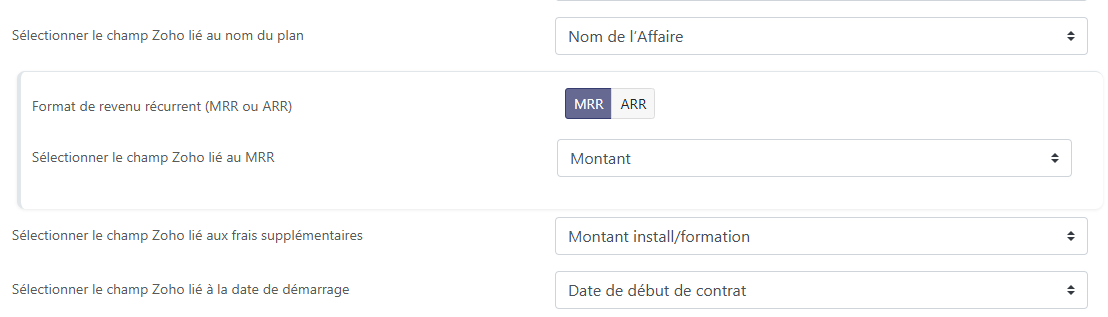
- Nom du plan (facultatif) : à faire correspondre avec le nom de l'offre ou du plan souscrit.
- Format de revenu récurrent (MRR ou ARR) * : indique si les montants sont exprimés en MRR ou en ARR dans votre CRM.
- Champ contenant le MRR * : à faire correspondre avec le champ correspondant au montant du contrat, exprimé en MRR ou en ARR comme précisé au point précédent.
- Frais supplémentaires (facultatif) : (aussi appelés One-time fees) à faire correspondre avec le champ correspondant aux frais de setup, si vous êtes concerné.
- Date de début du contrat : à faire correspondre avec la date de démarrage du contrat. Le plus souvent, la date de démarrage diffère de la date de clôture.
 Viennent ensuite les informations liées à la fin de contrat et au préavis éventuel. Ces informations peuvent être exprimées de 3 façons différentes :
- Durée : indique une période (ex. 12 mois) constituée d'une valeur (ex. "12") et d'un intervalle (ex. "mois").
- Date : indique une date de fin (ex. 31/12/2024)
- Manuel : valeur fixe, par exemple préavis de 3 mois. Par exemple, si vous savez que votre préavis est systématiquement de 3 mois, vous pouvez forcer cette valeur par défaut.
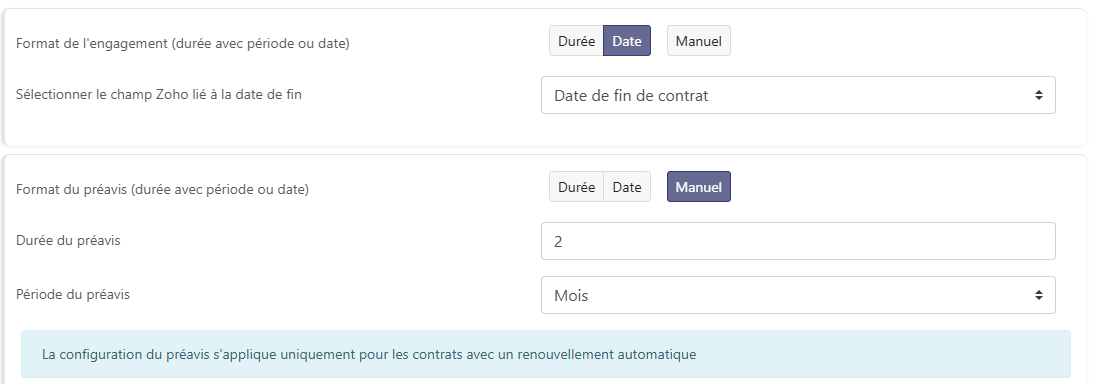
Enfin, indiquez s’il y a une reconduction tacite. Trois options :
- Considérer qu’il s’agit d’une reconduction tacite dès lors qu’un préavis ou un délai de préavis est mentionné au niveau du CRM.
- Faire correspondre à une valeur spécifique dans le CRM.
- Forcer une valeur par défaut : toujours oui / toujours non.

# Synchronisation des interactions
Choisissez ensuite si vous souhaitez synchroniser les interactions logguées sur vos différents systèmes : Emails, Meetings, Calls, Notes.
Si vous sélectionnez "Dans les 2 sens" ou "En sortie uniquement", seules les interactions saisies dans Skalin manuellement remonteront dans votre CRM.
# Remontée de données de Skalin vers Zoho
Vous pouvez remonter le Healthscore et le CSM Pulse dans votre CRM Zoho.
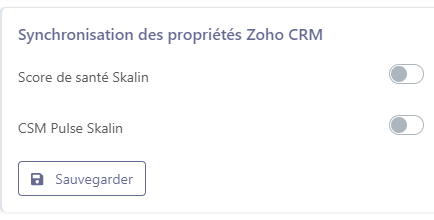
Si vous activez l'option, Skalin créera automatiquement deux champs custom dans Zoho : Skalin CSM Pulse et Skalin Healthscore.
# Sellsy
Vous pouvez synchroniser plusieurs objets depuis Sellsy : des clients, des contacts, les informations liées au contrat, des interactions, notes et commentaires.
Pour mettre en place la synchronisation, rdv sur https://app.skalin.io/#/integration/Sellsy (opens new window) puis cliquez sur le bouton "Me connecter" et saisissez vos identifiants dans la fenêtre qui s'ouvre.
Pour synchroniser un élément, vous avez le choix entre plusieurs modes de synchronisation :
- En entrée uniquement : dans ce cas, seul votre CRM peut mettre à jour des informations dans Skalin. Si vous mettez à jour une information dans Skalin, celle-ci ne remontera pas dans votre CRM. Objets concernés : clients, contacts, contrats, interactions.
- Désactivé : l'objet concerné n'est pas synchronisé.
Conseil
Pour la synchronisation initiale, il est conseillé de rester en "En entrée uniquement". Une fois vos données synchronisées, vous pouvez passer en "Dans les 2 sens" pour que chaque changement depuis Skalin mette à jour votre CRM et inversement.
# Synchronisation des comptes
Vous devez faire correspondre les informations attendues avec les champs concernés dans Sellsy :
- refId du client (Customer ID) : l'idéal est d'utiliser un identifiant de compte commun à tous vos systèmes, si vous en avez un. Sinon, conservez l'ID CRM par défaut.
- Nom de domaine du client : correspond à la valeur site web de Sellsy par défaut, vous pouvez modifier la correspondance si besoin.
- CSM propriétaire : généralement le CSM en charge du compte n'est pas le propriétaire du compte au niveau du CRM. Vous pouvez donc pointer vers le champ correspondant.
- Phase du client : correspond à la phase du cycle de vie du client - ou stage pour Skalin.
- Profil de score de santé du client : correspond au segment de client - ou Healthscore profile pour Skalin.
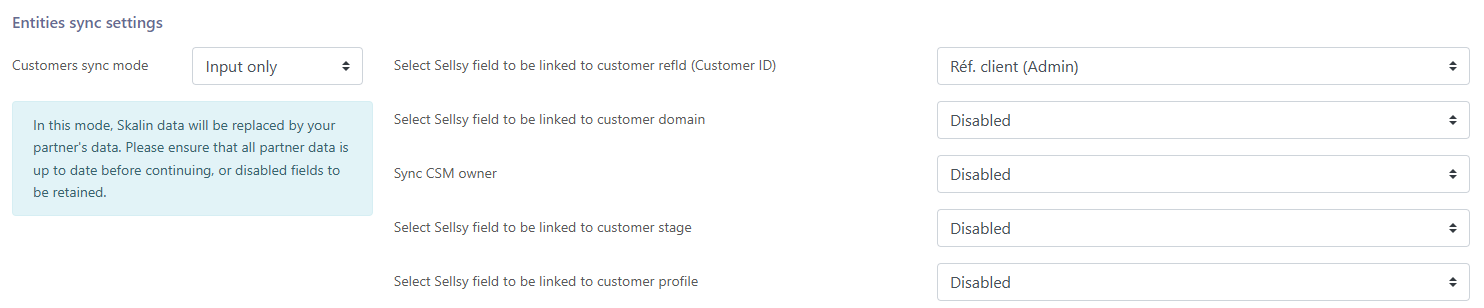
Cliquez sur "Afficher plus de paramètres" pour accéder aux options avancées :
- Passer en churn les clients qui ne sont plus présents dans les clients : Lorsque l'option est activée, Skalin passe automatiquement en churn un compte qui est supprimé de Sellsy. Note : les clients avec un stage = churn ne sont pas supprimés et restent accessibles depuis Skalin.
- Champs de fusion client : identifie un client pré-existant. Décochez le nom de domaine par exemple si vos clients n'ont pas de site Internet et sont rattachés à un domaine générique dans Sellsy type Gmail.
# Synchronisation des contacts
Skalin va synchroniser tous les contacts liés aux comptes créés. Vous pouvez décidez d'exclure automatiquement les contacts dont l'email fait partie de votre nom de domaine en cochant ou décochant la première option de cette partie.
Il ne vous reste plus qu'à faire correspondre les informations attendues avec les champs concernés dans Sellsy :
- Ref ID du contact : identifiant commun à tous les systèmes si possible, sinon ID CRM par défaut.
- Tag Champion : permet de faire correspondre le Tag "Champion" dans Skalin avec un champ présent dans votre CRM.
- Tag Sponsor : permet de faire correspondre le Tag "Sponsor" dans Skalin avec un champ présent dans votre CRM.
- Tag Key user : permet de faire correspondre le Tag "Key user" dans Skalin avec un champ présent dans votre CRM.
- Tag End user : permet de faire correspondre le Tag "End user" dans Skalin avec un champ présent dans votre CRM.
# Synchronisation des contrats
La synchronisation est "Désactivée" par défaut. Pour l'activer, sélectionnez "En entrée seulement" puis choisissez le ou les pipeline(s) Sellsy à synchroniser

Vous devez ensuite faire correspondre les informations attendues avec les champs concernés dans Sellsy (les champs suivis d’un * sont obligatoires) :
- RefId du contrat : identifiant unique du contrat
- Nom du plan (facultatif) : à faire correspondre avec le nom de l'offre ou du plan souscrit.
- Format de revenu récurrent (MRR ou ARR) * : indique si les montants sont exprimés en MRR ou en ARR dans votre CRM.
- Champ contenant le MRR * : à faire correspondre avec le champ correspondant au montant du contrat, exprimé en MRR ou en ARR comme précisé au point précédent.
- Frais supplémentaires (facultatif) : (aussi appelés One-time fees) à faire correspondre avec le champ correspondant aux frais de setup, si vous êtes concerné.
- Date de début du contrat : à faire correspondre avec la date de démarrage du contrat.
Viennent ensuite les informations liées à la fin de contrat et au préavis éventuel. Ces informations peuvent être exprimées de 3 façons différentes :
- Durée : indique une période (ex. 12 mois) constituée d'une valeur (ex. "12") et d'un intervalle (ex. "mois").
- Date : indique une date de fin (ex. 31/12/2024)
- Manuel : valeur fixe, par exemple préavis de 3 mois. Par exemple, si vous savez que votre préavis est systématiquement de 3 mois, vous pouvez forcer cette valeur par défaut.
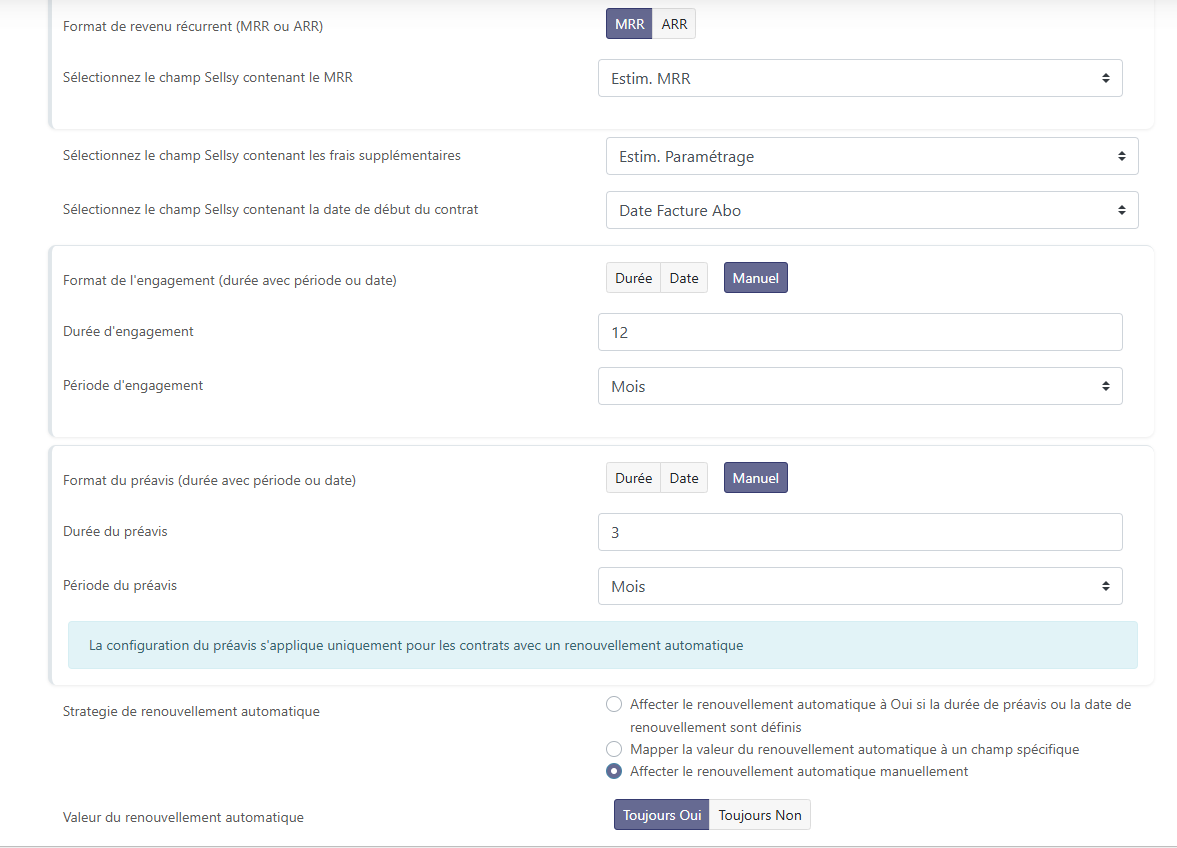
Enfin, indiquez s’il y a une reconduction tacite. Trois options :
- Considérer qu’il s’agit d’une reconduction tacite dès lors qu’un préavis ou un délai de préavis est mentionné au niveau du CRM.
- Faire correspondre à une valeur spécifique dans le CRM.
- Forcer une valeur par défaut : toujours oui / toujours non.
# Synchronisation des interactions
Choisissez ensuite si vous souhaitez synchroniser les interactions logguées sur vos différents systèmes : Emails, Meetings, Calls, Notes.
Si vous sélectionnez "Dans les 2 sens" ou "En sortie uniquement", seules les interactions saisies dans Skalin manuellement remonteront dans votre CRM.
# Remontée de données de Skalin vers Sellsy
Vous pouvez remonter le Healthscore et le CSM Pulse dans votre CRM Sellsy.
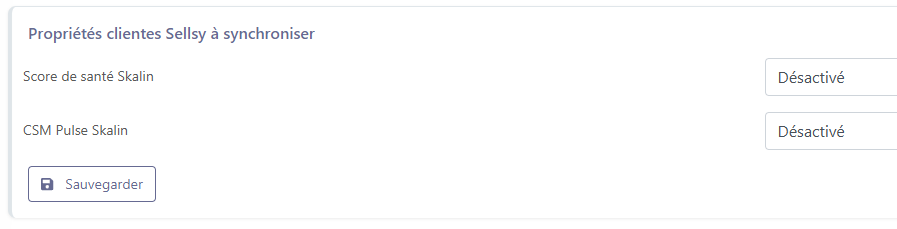
Si vous activez l'option, Skalin créera automatiquement deux champs custom dans Sellsy : Skalin CSM Pulse et Skalin Healthscore.
# Migration de la synchro d'un CRM à la synchro Hubspot
Cette page décrit les étapes et points d'attention à anticiper lorsque vous migrez votre synchronisation Skalin depuis un CRM existant (Pipedrive, Salesforce, etc.) vers HubSpot.
La migration CRM dans Skalin ne consiste pas uniquement à « rebrancher » une intégration. Elle implique de gérer la cohérence des IDs clients, la continuité des contacts, la configuration des filtres de synchronisation, le sens de synchronisation des champs, et le cas échéant, la mise à jour des clés de matching dans les outils tiers (Stripe, Intercom, etc.).
L'objectif est qu'à l'issue de la migration :
- les clients existants dans Skalin soient retrouvés et resynchronisés sans créer de doublons,
- les nouveaux clients créés dans HubSpot arrivent correctement dans Skalin,
- les données qualifiées dans Skalin ne soient pas écrasées lors de la première synchronisation,
- les intégrations tierces continuent de fonctionner sans rupture.
# Checklist de migration
# 1. Préparation côté HubSpot
- [ ] Identifier le compte HubSpot Super Admin qui portera la connexion Skalin — ce rôle est requis pour connecter l'intégration et doit être maintenu en permanence. Si ce rôle pose des contraintes de sécurité ou d'accès dans votre organisation, anticipez avec votre équipe IT qui sera le bon porteur.
- [ ] Transférer les données clients depuis l'ancien CRM vers HubSpot (champs, contacts, opportunités).
- [ ] Conserver l'ancien ID CRM sur chaque compte HubSpot : créer une propriété personnalisée du même type que dans le CRM d'origine (ex.
Salesforce ID,Pipedrive ID) et y stocker l'identifiant d'origine. C'est ce qui permettra à Skalin de retrouver les clients existants sans créer de doublons (Skalin pourrait faire le matching en se basant sur le nom des clients mais si vous n'êtes pas certains que les noms correspondent au caractère près, mieux vaut se baser sur l'ID) - [ ] Définir le critère de synchronisation vers Skalin : quel lifecycle stage HubSpot (par défaut
Customer) ou quel champ personnalisé booléen détermine qu'un compte doit remonter dans Skalin. - [ ] Vérifier que le lifecycle stage est bien renseigné sur tous les clients à synchroniser — un compte HubSpot sans le bon lifecycle stage ne sera pas récupéré.
- [ ] Vérifier que le workflow HubSpot faisant passer un compte en
Customerlors d'une opportunité gagnée est bien en place (ou à créer).
# 2. Préparation côté Skalin
L'objectif est de récupérer et sauvegarder l'ID de l'ancien CRM dans les fiches client Skalin, pour pouvoir l'utiliser ensuite comme clé de fusion lors du branchement HubSpot.
- [ ] Créer un champ personnalisé
ID ancien CRM(du même type que dans le CRM d'origine) dans Skalin — via Paramètres > Général > Paramètres clients > Champs personnalisés. - [ ] Mapper ce champ dans la configuration de l'ancienne intégration CRM (bloc Clients), pour que Skalin aille le renseigner automatiquement sur chaque fiche client.
- [ ] Laisser passer une synchronisation et vérifier que le champ est bien renseigné sur un échantillon de clients avant de passer à la suite.
# 3. Désactivation de l'ancienne connexion CRM
Avant de brancher HubSpot, désactivez toutes les synchronisations de l'ancienne intégration (Customer, Contacts, Notes, Appels…) pour éviter tout conflit entre les deux sources.
- [ ] Supprimer la connexion à l'ancien CRM une fois les synchronisations désactivées. Cela évite que l'ancien CRM continue à tenter d'écrire ses IDs en parallèle de HubSpot.
Ne pas supprimer l'ancienne connexion peut entraîner des conflits d'IDs si les deux intégrations tournent simultanément, même avec des synchros désactivées. La suppression est préférable à la simple désactivation.
# 4. Configuration de l'intégration HubSpot dans Skalin
La configuration se fait en trois temps pour sécuriser le matching et éviter tout écrasement de données.
Étape A — Synchro initiale (En entrée uniquement, champs minimaux)
[ ] Aller dans Intégrations > HubSpot et cliquer sur Me connecter.
[ ] Dans le bloc Clients, configurer uniquement :
- Le Customer ID (Ref ID) : renseigner le HubSpot Record ID du client.
- Le champ de filtrage si nécessaire (ex. booléen
Is To Synchronize = true) pour ne synchroniser qu'un sous-ensemble de comptes HubSpot. - Dans Afficher plus de paramètres, les champs de fusion client : renseigner le champ
ID ancien CRM, et optionnellement le nom du client et le domaine. Ces clés permettent à Skalin de retrouver les clients existants sans créer de doublons. - Le sens de synchronisation : En entrée uniquement (HubSpot → Skalin).
[ ] Dans le bloc Contacts, configurer :
- Le Contact ID (Ref ID) : renseigner le HubSpot ID contact.
[ ] Sauvegarder et laisser passer une synchronisation.
[ ] Vérifier le résultat avant de continuer : nombre de clients attendu, absence de doublons, refID dans Skalin contient le Hubspot ID à présent (voir section 7).
Étape B — Synchro des champs supplémentaires (En sortie uniquement)
Une fois le matching confirmé, mapper les champs supplémentaires en les passant En sortie uniquement (Skalin → HubSpot) pour préserver les données déjà qualifiées dans Skalin :
- [ ] Dans les champs de fusion, ajouter le Hubspot ID et retirer le champ
ID ancien CRM. La synchro se fait désormais sur le Hubspot ID. - [ ] Dans le bloc Clients, ajouter le mapping des champs : Phases Hubspot de cycle de vie, CSM Propriétaire, phase du client, profil de score de santé, tags et champs personnalisés éventuels.
- [ ] Passer ces champs en En sortie uniquement.
- [ ] Sauvegarder et laisser passer une synchronisation.
Étape C — Passage en bidirectionnel
- [ ] Une fois la synchronisation de l'étape B passée et les données vérifiées dans HubSpot, repasser les champs concernés en Bidirectionnel.
# 5. Sens de synchronisation des champs — point de vigilance
Risque d'écrasement de données
Lorsqu'une nouvelle configuration est sauvegardée, Skalin considère par défaut HubSpot comme source maître. Si un champ est mappé et que sa valeur existe dans Skalin mais pas dans HubSpot, HubSpot écrasera la valeur Skalin à la prochaine synchronisation. C'est pourquoi il est important de suivre le processus en trois étapes décrit en section 4.
Rappel des trois sens disponibles :
- En entrée (HubSpot → Skalin) : HubSpot est source de vérité. À utiliser pour la synchro initiale avec le minimum de champs.
- En sortie uniquement (Skalin → HubSpot) : Skalin est source de vérité. À utiliser pour remonter dans HubSpot les données déjà qualifiées dans Skalin (lifecycle stage, CSM Propriétaire, phase du client, tags, champs personnalisés…) sans risque d'écrasement.
- Bidirectionnel : à activer uniquement une fois que les deux systèmes ont des données cohérentes sur un champ donné.
# 6. Mise à jour des intégrations tierces
Pour que Skalin puisse mapper correctement les clients et contacts entre HubSpot et les outils tiers, le HubSpot ID doit être renseigné dans ces applications en amont de la reconfiguration. Sans cela, Skalin ne pourra pas faire le lien entre un client HubSpot et son équivalent dans l'outil tiers.
# Stripe
L'ID Stripe est stocké directement sur la fiche client Skalin, indépendamment du CRM. Si le matching entre Skalin et Stripe était déjà en place avant la migration, il reste valide après le changement de CRM — aucune action n'est requise de ce côté.
- [ ] Vérifier tout de même qu'il existe bien un ID commun entre Stripe et Skalin (ex. un champ
Customer IDStripe renseigné sur la fiche client Skalin) pour s'assurer que le matching n'a pas été affecté par la migration.
# Intercom
Même si les blocs Clients et Contacts sont désactivés dans la connexion Intercom (seules les interactions étant synchronisées), il est néanmoins nécessaire de renseigner les Ref IDs dans Skalin pour que le matching fonctionne correctement :
- [ ] Dans le bloc Clients de la connexion Intercom, renseigner le Customer ID (Ref ID) avec le HubSpot ID client.
- [ ] Dans le bloc Contacts de la connexion Intercom, renseigner le Contact ID (Ref ID) avec le HubSpot ID contact.
- [ ] Ces HubSpot IDs doivent donc avoir été transférés à Intercom en amont (via import ou synchronisation) pour être disponibles au moment de la configuration.
# Autres outils (VOIP, ticketing…)
- [ ] Vérifier si d'autres outils connectés à Skalin utilisaient l'ancien ID CRM comme clé de référence, les mettre à jour avec le HubSpot ID avant de reconfigurer les connexions correspondantes.
# 7. Validation après la première synchronisation
La première synchronisation peut prendre plus de temps que les suivantes (jusqu'à 1-2 heures selon la volumétrie du compte HubSpot). Pour vérifier que tout s'est bien passé :
- [ ] Compter les clients synchronisés : le nombre de clients dans Skalin doit correspondre à ce qui était attendu. Un nombre anormalement élevé indique que des comptes non souhaités (ex. partenaires, anciens clients en
Former Customer) ont été synchronisés — vérifier leur lifecycle stage dans HubSpot. - [ ] Vérifier l'absence de doublons : les clients existants doivent avoir été retrouvés, pas recréés.
- [ ] Contrôler les Customer IDs : dans la vue Clients, cliquez sur l'œil tout à droite d'un compte pour ouvrir l'aperçu — l'ID client doit maintenant être le Hubspot ID et le logo HubSpot doit apparaître tout en bas avec la date de dernière synchronisation. Si le logo est présent sur les comptes existants, le matching s'est bien effectué.
- [ ] Vérifier les données clés d'un échantillon de clients (MRR, contacts, interactions) pour s'assurer qu'elles n'ont pas été écrasées.
- [ ] Valider avec l'équipe CSM que tout est correct.
- [ ] En cas de comptes créés en trop : contacter le support Skalin par email pour demander une suppression en masse (
hard delete) et repartir sur une base propre.
# Points d'attention supplémentaires
Droits dans Skalin pour modifier la configuration
Seuls les utilisateurs avec le rôle Admin dans Skalin peuvent créer ou modifier une intégration CRM. Les managers et CSMs ne peuvent pas éditer la configuration HubSpot.
Changement de porteur de la connexion HubSpot
Si le compte Super Admin HubSpot utilisé pour la connexion doit changer (ex. pour des raisons de sécurité), il est possible de transférer la configuration existante sans tout reconfigurer manuellement. Désactivez d'abord toutes les synchros, puis contactez le support Skalin en indiquant la nouvelle connexion — l'équipe calquera la configuration précédente sur le nouveau compte.
Filtrage des comptes
Si vous ne souhaitez synchroniser qu'une partie de vos comptes HubSpot (ex. uniquement une BU ou un type de client), deux approches sont possibles :
- Utiliser des lifecycle stages distincts pour chaque population.
- Créer un champ booléen personnalisé (ex.
Is To Synchronize) et le renseigner sur les comptes concernés. Ce champ peut ensuite être utilisé comme filtre dans la config Skalin. - :::
Rattrapage d'historique
Si des comptes ont été créés dans HubSpot avant l'activation de la connexion Skalin, ils seront rattrapés rétrospectivement lors de la première synchronisation — à condition qu'ils aient le bon lifecycle stage ou le bon filtre.
# Procédure recommandée (résumé)
- Préparer HubSpot : importer les données, conserver les anciens IDs CRM, vérifier les lifecycle stages, identifier le porteur Super Admin.
- Créer dans Skalin le champ personnalisé pour stocker l'ancien ID CRM.
- Désactiver puis supprimer l'ancienne connexion CRM dans Skalin.
- Configurer la connexion HubSpot dans Skalin avec les deux clés de merge (ancien ID + HubSpot ID) et le bon sens de synchronisation par champ.
- Sauvegarder et attendre la première synchronisation.
- Contrôler le résultat : nombre de clients, absence de doublons, intégrité des données.
- Ajuster le mapping des champs supplémentaires et repasser en bidirectionnel sur les champs stabilisés.
- Mettre à jour les intégrations tierces (Stripe, Intercom…).
Besoin d'aide ?
Pour toute migration CRM vers HubSpot, il est recommandé de planifier une session de configuration conjointe avec l'équipe Skalin, idéalement le jour J ou juste avant, pour configurer et tester ensemble la bascule.