Intégrations outils de ticketing
Intégrations outils de ticketing
# Centralisation des tickets client dans Skalin
Skalin vous permet de centraliser les messages échangés avec vos clients via votre outil de ticketing. Plusieurs intégrations natives sont disponibles pour faciliter cette synchronisation.
À noter
Skalin utilise un processus de matching pour relier les tickets à un client existant provenant d’un autre système (ex. CRM) :
- Recherche d’un ID commun entre les clients.
- Vérification d’un intitulé de compte identique.
- À défaut, recherche d’un nom de domaine en commun.
Au moins une de ces conditions doit être remplie pour que les tickets d’un client puissent être importés correctement dans Skalin via votre outil de ticketing.
# Zendesk
Pour connecter votre compte Zendesk et centraliser vos tickets dans Skalin, rdv sur :
https://app.skalin.io/#/integration/zendesk (opens new window)
puis cliquez sur le bouton "Connect me".
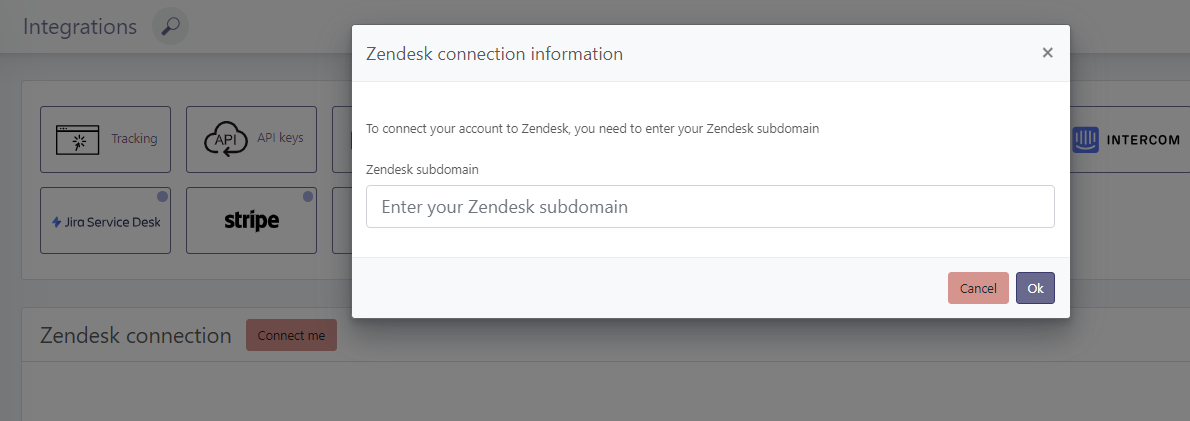
Entrez ensuite votre sous-domaine Zendesk puis cliquez sur OK :
Sélectionnez ensuite "Ticket sync mode" = "Input only" :
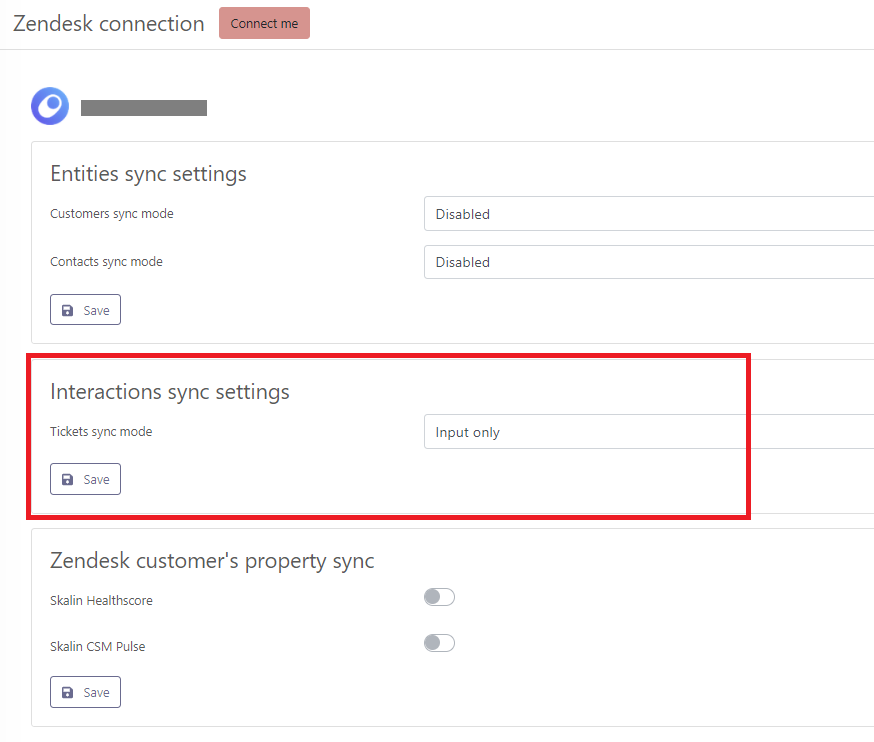
Sauvegardez votre configuration en cliquant sur le bouton "Save".
# Jira
Pour connecter votre compte JIRA et piloter vos tickets dans Skalin, rdv sur https://app.skalin.io/#/integration/jira (opens new window) puis cliquez sur le bouton "Me Connecter".
Sélectionnez ensuite votre "ID Cloud" ainsi que le ou les "Service desks" à synchroniser :

Si vous souhaitez faire de JIRA la source principale pour la création de vos clients et de vos contacts dans Skalin, complétez "Synchronisation des clients" et "Synchronisation des contacts" en choisissant le mode "En entrée uniquement" pour l'initialisation. Sinon, passez directement à l'étape suivante.
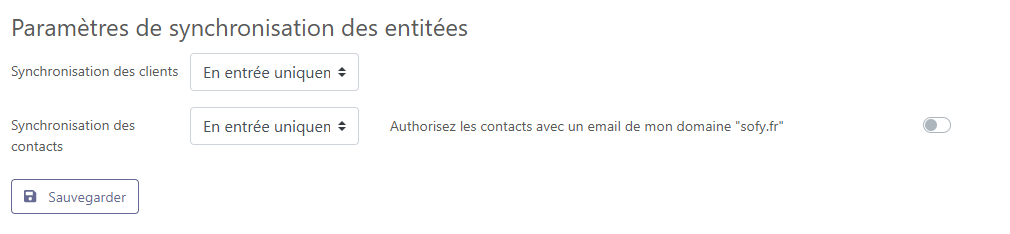
Maintenant, sélectionnez le mode de synchronisation de vos tickets. A noter que le "Dans les 2 sens" vous permet de créer des "issues" dans JIRA depuis Skalin, ainsi que de répondre à des conversations depuis Skalin. Il est donc fortement conseillé de l'activer !

Il ne vous reste plus qu'à faire correspondre les éléments attendus :
- Sélectionnez le champ Jira contenant le nom de l'organisation : l'idéal est d'utiliser un identifiant de compte commun à tous vos systèmes, si vous en avez un. Sinon, conservez l'ID par défaut.
- Sélectionnez le champ Jira contenant le type de demande : indique le champ dans lequel sont qualifiées les demandes reçues. Vous pourrez ensuite faire correspondre des Tags Skalin avec des informations présentes dans un champ JIRA.
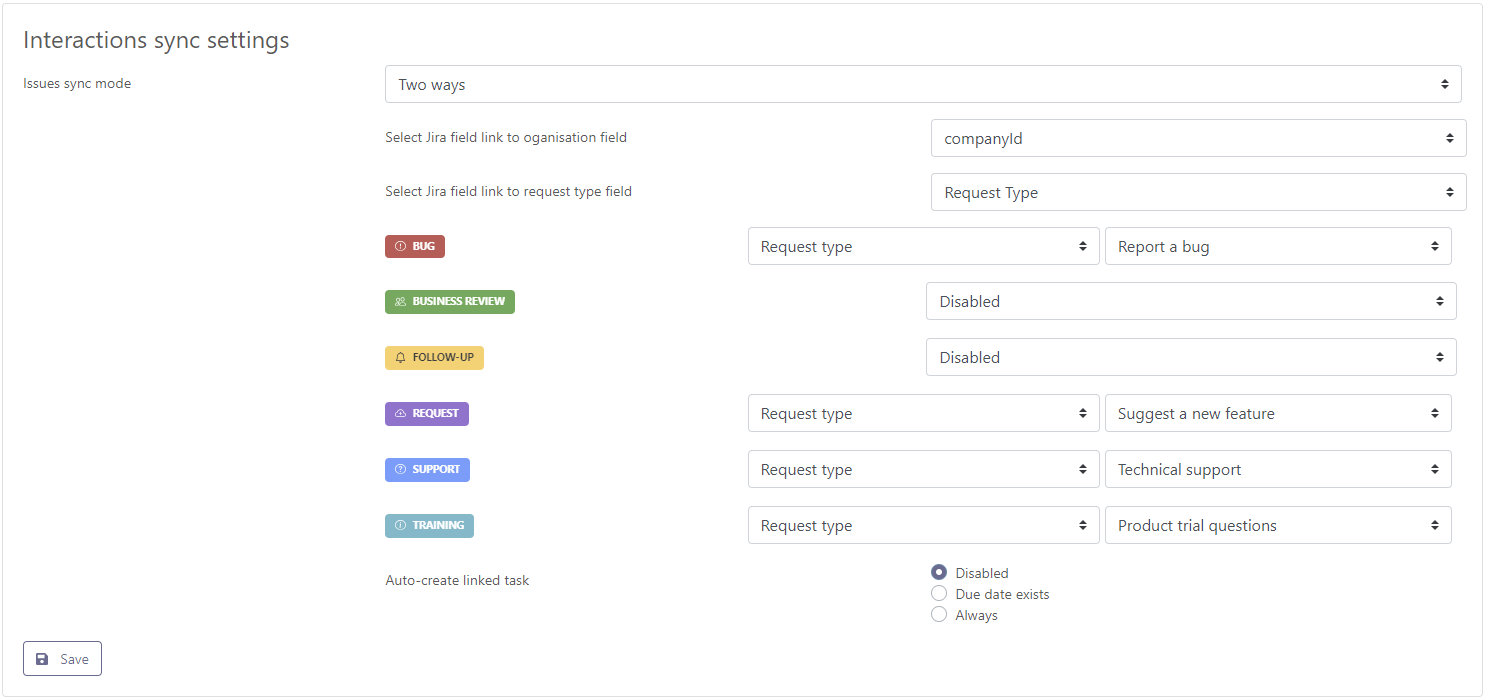
Sauvegardez votre configuration en cliquant sur le bouton "Sauvegarder".
# Intercom
# Connection avec Skalin
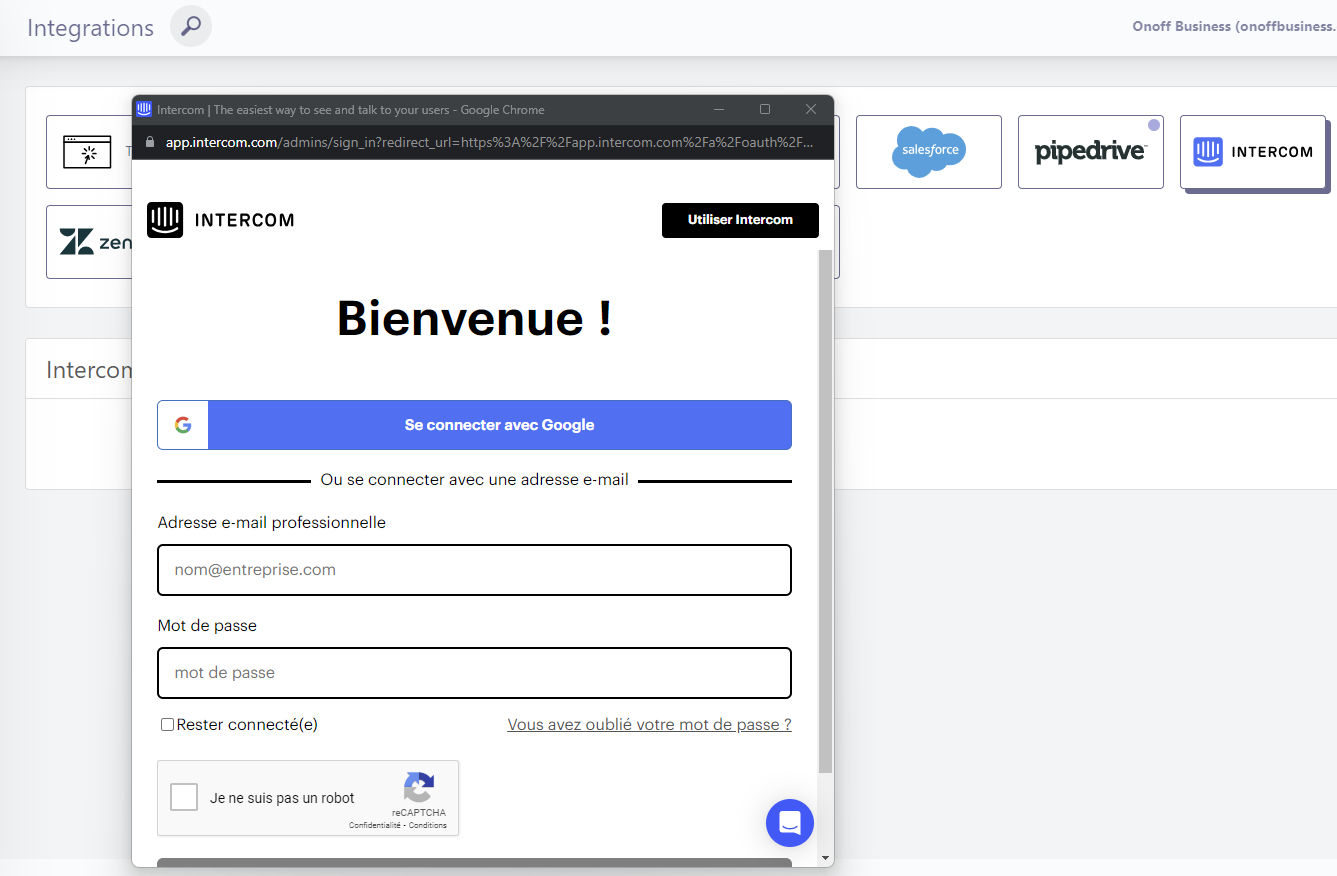
Pour connecter votre compte Intercom et centraliser vos tickets dans Skalin, rdv sur https://app.skalin.io/#/integration/intercom (opens new window) puis cliquez sur le bouton "Connect me".
Saisissez vos identifiants dans la fenêtre qui s'ouvre, vérifiez les autorisations requises par Skalin, puis validez. Votre compte est désormais connecté !
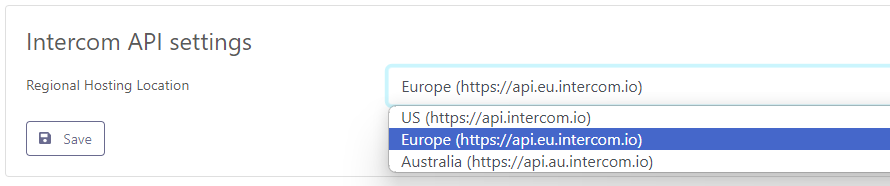
Vous devez maintenant spécifier sur quelle zone pointe votre compte Intercom (à vérifier auprès d'Intercom). Cliquez sur "Save".
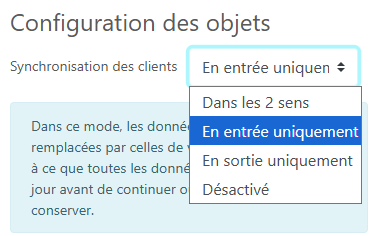
Certaines sociétés utilisent Intercom comme un CRM. Il peut alors être pertinent d'en faire le canal de création de vos comptes et de vos contacts. Skalin synchronise alors l'ensemble des comptes présents dans Intercom. A noter que ce n'est pas le cas de figure majoritaire. Si vous avez choisi une autre source pour la création de vos clients et contacts, passez directement à l'étape Synchronisation des tickets.
Pour synchroniser un élément, vous avez le choix entre plusieurs modes de synchronisation :
- En entrée uniquement : dans ce cas, seul votre CRM peut mettre à jour des informations dans Skalin. Si vous mettez à jour une information dans Skalin, celle-ci ne remontera pas dans votre CRM. Objets concernés : clients, contacts, contrats, interactions.
- Dans les 2 sens : un changement sur votre CRM met à jour Skalin, et inversement. Objets concernés : customers, contacts, interactions.
- En sortie uniquement : seul Skalin renvoie de l'information dans le CRM. Objets concernés : interactions.
- Désactivé : l'objet concerné n'est pas synchronisé.
# Synchronisation des comptes
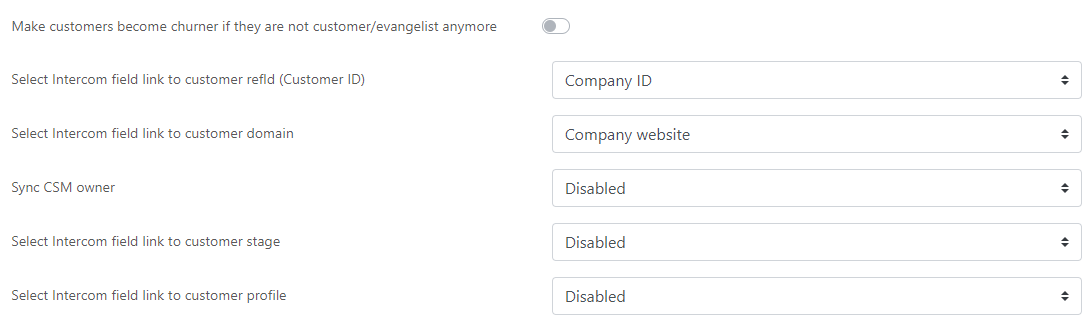
Pour l'initialisation, sélectionnez "En entrée uniquement". Il ne vous reste plus qu'à faire correspondre les informations attendues avec les champs concernés dans Intercom.
- Passer en churn les clients qui ne sont plus présents dans la vue : Lorsque l'option est activée, Skalin passe automatiquement en churn un compte qui n'est plus présent dans la vue (les clients avec un stage = churn ne sont pas supprimés et restent accessibles depuis Skalin)
- Customer ID : l'idéal est d'utiliser un identifiant de compte commun à tous vos systèmes, si vous en avez un. Sinon, conservez l'ID Intercom par défaut.
- Customer domain : correspond à la valeur site web d'Intercom par défaut, vous pouvez modifier la correspondance si besoin.
- CSM propriétaire : généralement le CSM en charge du compte n'est pas le propriétaire du compte au niveau d'Intercom'. Vous pouvez donc pointer vers le champ correspondant.
- Phase client : correspond à la phase du cycle de vie du client - ou stage pour Skalin. Si cette information existe déjà dans votre CRM, vous pouvez faire la correspondance avec le champ concerné. Sinon laissez en disabled.
- Profil de score de santé : correspond au segment de client - ou Healthscore profile pour Skalin. Si cette information existe déjà dans votre CRM, vous pouvez faire la correspondance avec le champ concerné. Sinon laissez en disabled.
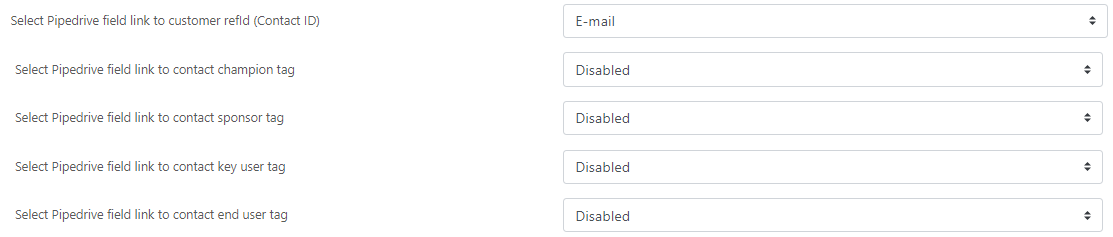
# Synchronisation des contacts
Skalin va synchroniser tous les contacts présents dans Intercom.
Il ne vous reste plus qu'à faire correspondre les informations attendues avec les champs concernés dans Intercom.
- Contact ID : l'idéal est d'utiliser un identifiant de contact commun à tous vos systèmes, si vous en avez un. Sinon, conservez l'ID CRM par défaut.
- Champion Tag : permet de faire correspondre le Tag "Champion" dans Skalin avec un champ présent dans votre CRM.
- Sponsor Tag : permet de faire correspondre le Tag "Sponsor" dans Skalin avec un champ présent dans votre CRM.
- Key user Tag : permet de faire correspondre le Tag "Key user" dans Skalin avec un champ présent dans votre CRM.
- End user Tag : permet de faire correspondre le Tag "End user" dans Skalin avec un champ présent dans votre CRM.
# Synchronisation des tickets
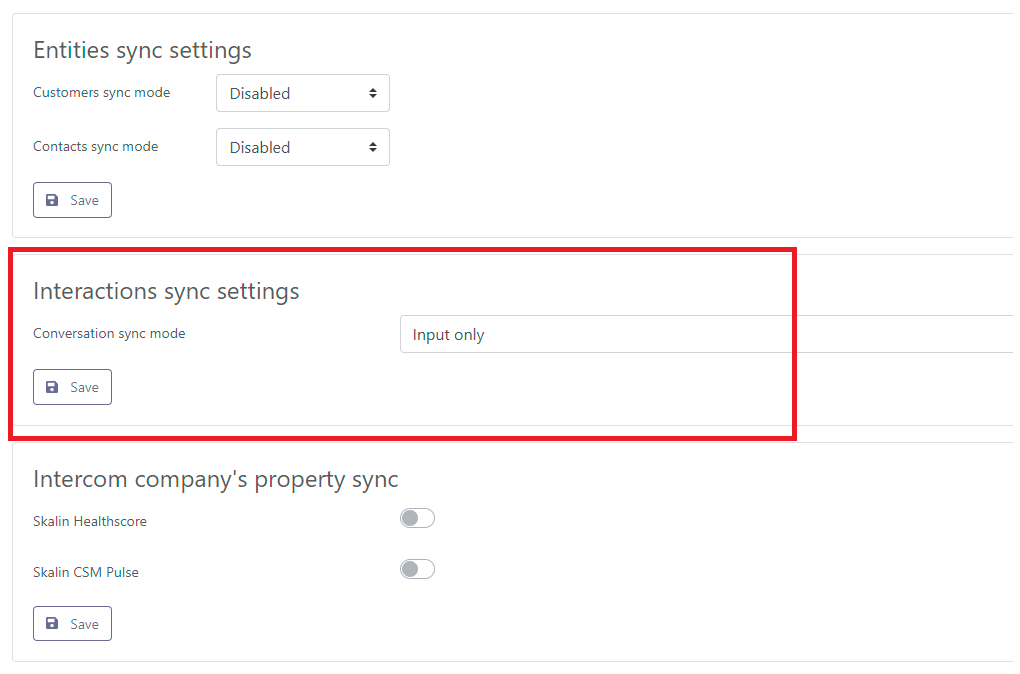
Pour synchroniser vos tickets Intercom dans Skalin, sélectionnez simplement "Input only" puis cliquez sur "Save".
# Remontée de données de Skalin vers Intercom
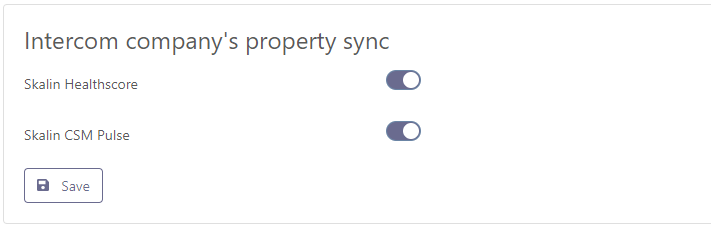
Vous pouvez remonter le Healthscore et le CSM Pulse dans Intercom. Si vous activez cette option, Skalin créera automatiquement les deux champs correspondants.
# Freshdesk
Freshdesk (opens new window) est un outil de support client. L'intégration Skalin importe vos tickets Freshdesk, avec leurs réponses et leurs notes, dans la timeline de chaque client.
# Récupérer la clé d'API
Dans Freshdesk, cliquez sur votre photo de profil en haut à droite, puis sur Paramètres du profil : la clé s'affiche avec Afficher la clé d'API.
Attention : une clé est personnelle. Elle ne donne accès qu'aux tickets que l'agent qui la possède peut voir. Utilisez de préférence la clé d'un agent qui voit tous les groupes, ou d'un administrateur.
Notez aussi le domaine de votre helpdesk : c'est la première partie de son adresse, par exemple acme pour acme.freshdesk.com. Si votre helpdesk utilise un domaine personnalisé (support.acme.com), l'adresse en .freshdesk.com reste visible dans Admin → Paramètres du helpdesk.
# Connecter Freshdesk à Skalin
Dans Paramètres → Intégrations → Freshdesk, cliquez sur Connecter, puis saisissez le domaine et la clé d'API. Skalin vérifie la connexion immédiatement.
# Ce qui remonte dans Skalin
Chaque ticket devient une interaction de type ticket sur la fiche du client. Un ticket est importé quand :
- son entreprise Freshdesk correspond à un client Skalin, rapprochée par nom ou par nom de domaine ;
- ou son demandeur est un contact déjà connu de Skalin.
Les autres tickets sont ignorés.
Les entreprises et les contacts Freshdesk peuvent aussi être importés : dans la carte Entreprises et contacts, passez Mode de synchronisation des clients et Mode de synchronisation des contacts sur En entrée uniquement. Skalin crée alors un client pour chaque entreprise Freshdesk qui ne correspond à aucun client existant, et les contacts rattachés à une entreprise sous ce client. Laissez ces réglages sur Désactivé si vos clients viennent déjà de votre CRM : les tickets seront rattachés quand même.
# Contenu importé
- Le sujet et la description du ticket.
- Son statut (ouvert, en attente, résolu, fermé, ainsi que vos statuts personnalisés), son type et sa date d'échéance SLA tant que le ticket n'est pas résolu.
- Le demandeur et l'agent assigné.
- Toutes les réponses, en commentaires du ticket, avec leur auteur.
- Les notes privées de vos agents (optionnel, activé par défaut). Attention : elles deviennent visibles par toute votre équipe une fois dans Skalin.
- Un lien vers le ticket dans Freshdesk.
# Filtres
Groupes Freshdesk : ne remonter que les tickets assignés à certains groupes (par exemple le support client, sans la facturation). Ne cochez rien pour tout remonter. La liste des groupes n'est lisible qu'avec une clé disposant des droits suffisants ; à défaut, le filtre est masqué.
# Bon à savoir
- L'import est à sens unique : les tickets créés dans Skalin ne sont pas envoyés dans Freshdesk, qui préviendrait sinon le demandeur par email.
- À la première connexion, Skalin remonte les tickets mis à jour au cours des 12 derniers mois. Ensuite, chaque modification d'un ticket (nouvelle réponse, changement de statut) est reprise à la synchronisation suivante.
- Quand un nouveau client ou un nouveau contact apparaît dans Skalin, ses tickets des 12 derniers mois sont récupérés automatiquement.
- La synchronisation est périodique : comptez jusqu'à une heure entre une réponse dans Freshdesk et son arrivée dans Skalin.
- Skalin consomme une partie du quota d'appels d'API de votre compte Freshdesk, partagé avec vos autres intégrations, et ralentit de lui-même en cas de dépassement.
# Alternative : redirection par email
Avant le connecteur natif, les tickets Freshdesk pouvaient être transmis à Skalin par email. Cette méthode reste possible, mais les tickets apparaissent alors comme des emails et non comme des tickets.
Dans Freshdesk, Automatisations (/a/admin/automations/ticket_creation), il faut transférer tous les tickets à l'adresse de forward Skalin composée de votre Client ID (trouvable dans Général > Informations du compte) suivie de @forward.skalin.io, par exemple c5622387554189f5@forward.skalin.io
Comme il faut une condition, l'astuce consiste à mettre que l'expéditeur est différent de null@null.com.
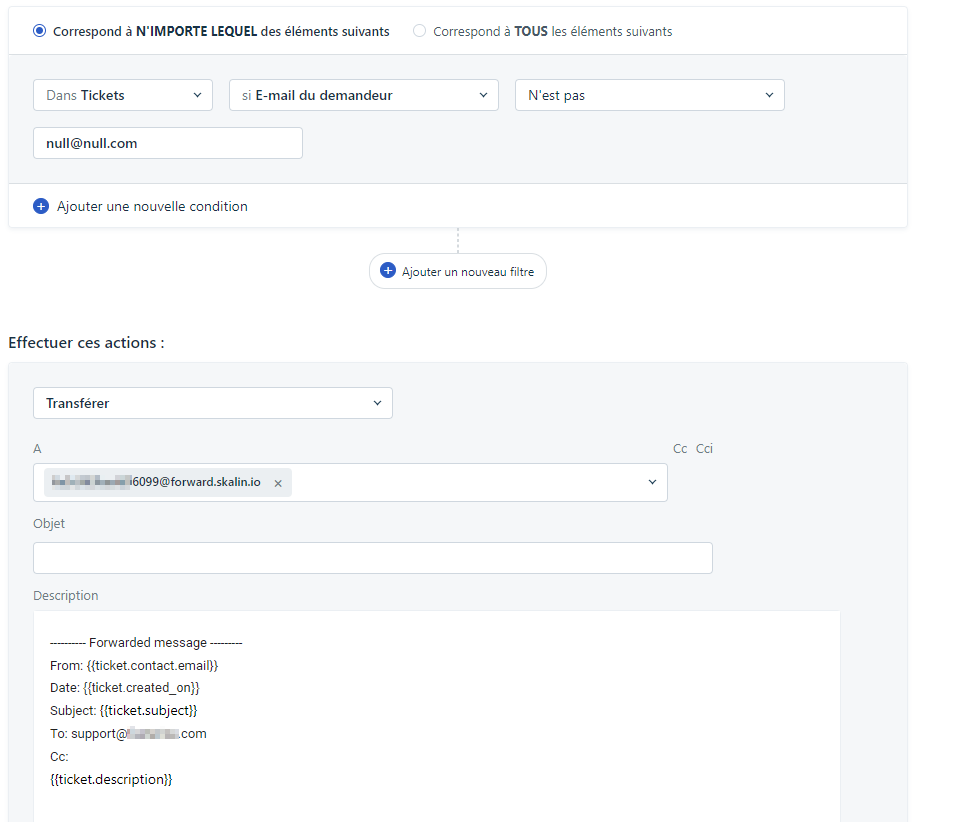
Et le texte à mettre :
---------- Forwarded message ---------

From: {{ticket.contact.email}}

Date: {{ticket.created_on}}

Subject: {{ticket.subject}}

To: <support@xxx.com>

Cc:

{{ticket.description}}
1
2
3
4
5
6
7
8
9
10
11
12
13
2
3
4
5
6
7
8
9
10
11
12
13
# Crisp
Crisp (opens new window) est un outil de messagerie client : chat sur votre site, boîte de réception partagée (email, WhatsApp, Messenger…). L'intégration Skalin importe vos conversations Crisp, avec leurs messages, dans la timeline de chaque client sous forme de tickets.
# Récupérer le Website ID et le token d'API
Il faut trois informations, toutes dans Crisp :
- Le Website ID : Paramètres → Paramètres de l'espace de travail → Installation et intégrations, bouton Copier à côté de Website ID. Il ressemble à
8c842203-7ed8-4e29-a608-7cf78a7d2fcc. - Un token d'API : Paramètres → Paramètres de l'espace de travail → Configuration avancée → Token d'API, puis Générer un token. Crisp affiche un identifiant et une clé.
- Copiez-les tout de suite : la clé n'est affichée qu'une seule fois. Si vous la perdez, régénérez le token puis reconnectez Crisp dans Skalin.
Attention : seul un propriétaire de l'espace de travail Crisp peut générer ce token.
# Connecter Crisp à Skalin
Dans Paramètres → Intégrations → Crisp, cliquez sur Connecter, puis saisissez le Website ID, l'identifiant et la clé du token. Skalin vérifie la connexion immédiatement.
# Ce qui remonte dans Skalin
Chaque conversation devient une interaction de type ticket sur la fiche du client. Une conversation est importée quand l'email du visiteur :
- est celui d'un contact déjà connu de Skalin ;
- ou appartient au domaine d'un de vos clients (par exemple
bob@acme.compour le client dont le domaine estacme.com). Les webmails (gmail.com,outlook.com…) ne sont jamais rapprochés d'un client, pas plus qu'un domaine partagé par plusieurs clients.
Les autres conversations sont ignorées, en particulier les conversations anonymes (visiteur qui n'a pas laissé son email) et celles des visiteurs bloqués.
Crisp n'a pas d'objet « entreprise » : l'intégration ne crée ni client ni contact dans Skalin, elle rattache les conversations à ceux qui existent déjà.
# Contenu importé
- Le premier message du visiteur, qui ouvre le ticket (ou le sujet de la conversation s'il y en a un).
- Son statut Crisp : en attente, non résolue, résolue.
- Le visiteur et l'opérateur assigné.
- Tous les messages suivants, en commentaires du ticket, avec leur auteur. Les fichiers apparaissent sous forme de lien.
- Les notes privées de vos opérateurs (optionnel, activé par défaut). Attention : elles deviennent visibles par toute votre équipe une fois dans Skalin.
- Le canal de la conversation (chat, email, WhatsApp…) et un lien vers la conversation dans Crisp.
# Bon à savoir
- L'import est à sens unique : rien n'est écrit dans Crisp, aucun message n'est envoyé à vos visiteurs.
- À la première connexion, Skalin remonte les conversations mises à jour au cours des 12 derniers mois. Ensuite, chaque nouveau message est repris à la synchronisation suivante.
- Quand un nouveau client ou un nouveau contact apparaît dans Skalin, ses conversations des 12 derniers mois sont récupérées automatiquement, au plus une fois par jour.
- La synchronisation est périodique : comptez jusqu'à une heure entre un message dans Crisp et son arrivée dans Skalin.
- Un token Crisp est limité à 10 000 appels d'API par jour, partagés avec vos autres usages de ce token. Skalin les économise ; s'il atteint la limite, il s'arrête proprement et reprend où il en était à la synchronisation suivante. Une première synchronisation sur un gros volume de conversations peut donc s'étaler sur plusieurs jours.