Intégrations outils de facturation
Intégrations outils de facturation
# Stripe
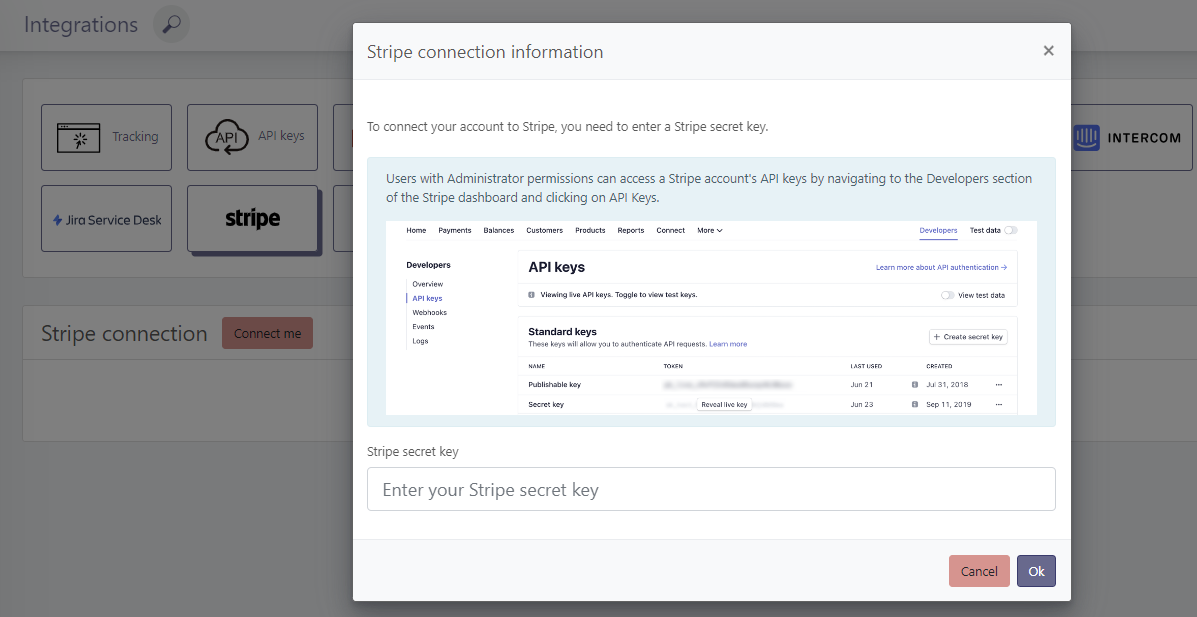
Pour connecter votre compte Stripe à Skalin, rdv sur https://app.skalin.io/#/integration/stripe (opens new window) puis cliquez sur le bouton "Connect me".
Vous devez ensuite saisir une clé secrète Stripe. Cette clé peut être générée par un administrateur dans la section développeurs de Stripe > API Keys.
Notre conseil : créez une clé spécifique pour chaque solution, plutôt que de partager la même avec plusieurs solutions.
Saisissez cette clé dans la cartouche "Stripe secret Key" puis cliquez sur OK.
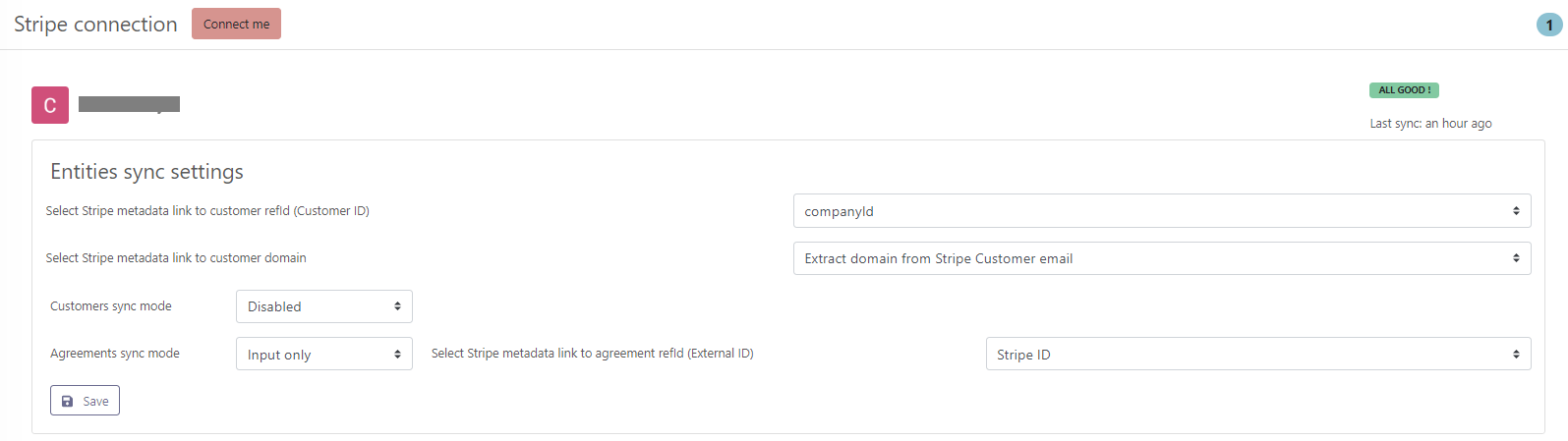
Vous pouvez maintenant passer à la configuration de Stripe :
- Select Stripe metadata link to customer refId (Customer ID) : il s'agit de la clé primaire qui permettra d'identifier qu'un compte est bien le même que sur vos autres systèmes - CRM notamment. L'idéal ici est d'avoir un ID interne présent sur tous vos systèmes. Sinon, laissez la valeur par défaut.
- Select Stripe metadata link to customer domain : si aucun ID n'est trouvé, Skalin peut également chercher une correspondance sur le nom de domaine, si celui-ci est disponible dans Stripe. A défaut, sélectionnez l'option "Extract domain from Stripe customer email" afin que Skalin cherche le nom de domaine contenu dans l'adresse du contact renseigné dans Stripe.
A noter
Voici comment Skalin va chercher à "matcher" les informations avec un client fourni par un autre système (CRM par exemple). Dans l'ordre :
- Skalin va chercher un ID commun entre les clients
- Ensuite un intitulé de compte identique
- A défaut, un nom de domaine en commun
Il faut qu'au moins l'une de ces conditions corresponde pour que l'on puisse enrichir les données de contrat d'un client via Stripe.
- Agreements sync mode : sélectionnez "Input Only" pour synchroniser les données de contrat depuis Stripe
- Customer sync mode : la plupart du temps vous aurez une autre source de données pour la création des clients dans Skalin. Dans ce cas, laissez en "disabled". Si vous souhaitez que les clients soient créés dans Skalin via Stripe, sélectionnez "Input only". Aucune configuration n'est requise.
- Select Stripe metadata link to agreement refId (External ID) : à modifier si vous avez un identifiant interne de contrat, sinon laissez la valeur par défaut.
# ChargeBee
Info
Pour que la connexion entre les données ChargeBee et Skalin fonctionne bien, validez que vous utilisez bien le Product Catalog 2.0 (opens new window) (et pas la version Legacy).
Pour connecter votre compte ChargeBee à Skalin, rdv sur https://app.skalin.io/#/integration/ChargeBee (opens new window) puis cliquez sur le bouton "Me connecter".
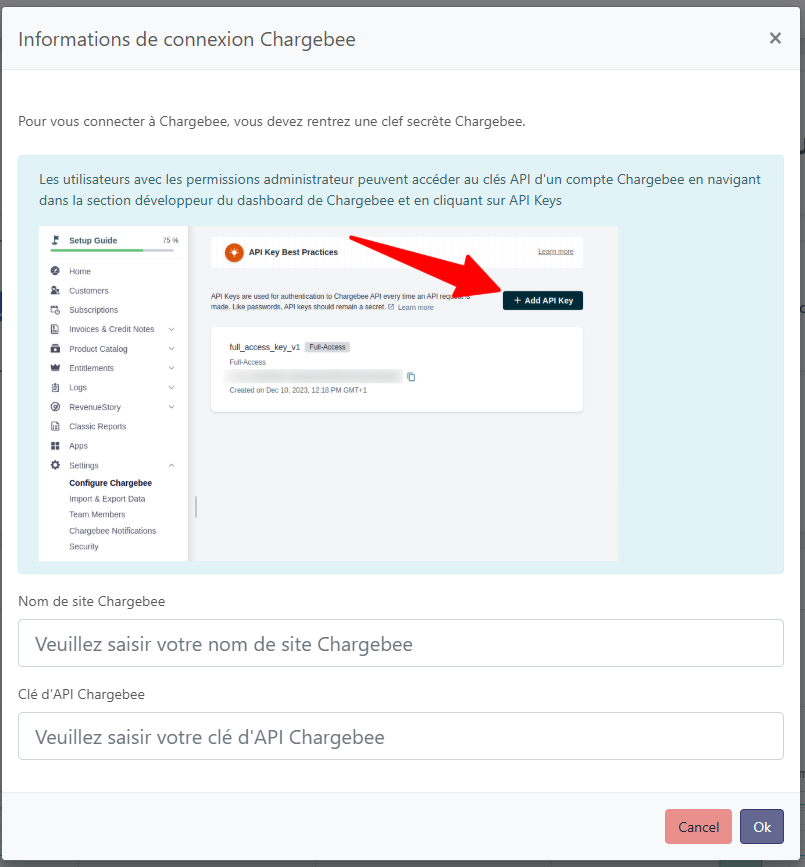
Vous devez ensuite saisir une clé secrète ChargeBee. Cette clé peut être générée par un administrateur dans la section développeurs de ChargeBee > API Keys.
Notre conseil : créez une clé spécifique pour chaque solution, plutôt que de partager la même avec plusieurs solutions.
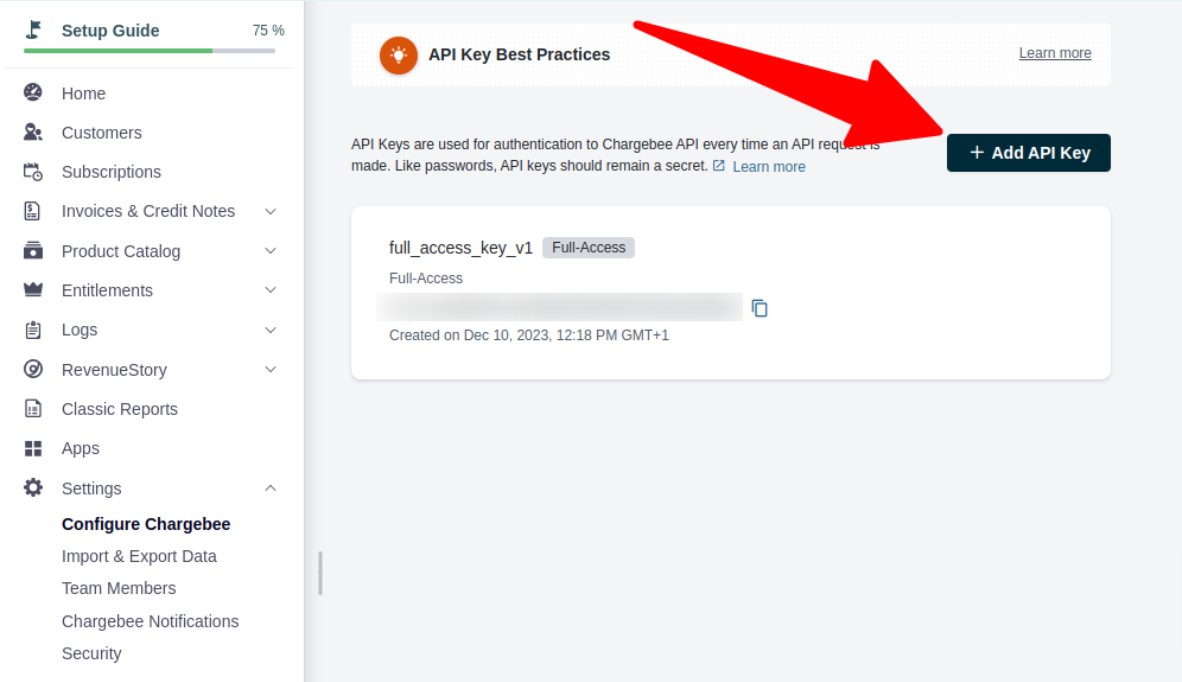 Saisissez le nom du site Chargebee et cette clé dans la cartouche "ChargeBee secret Key" puis cliquez sur OK.
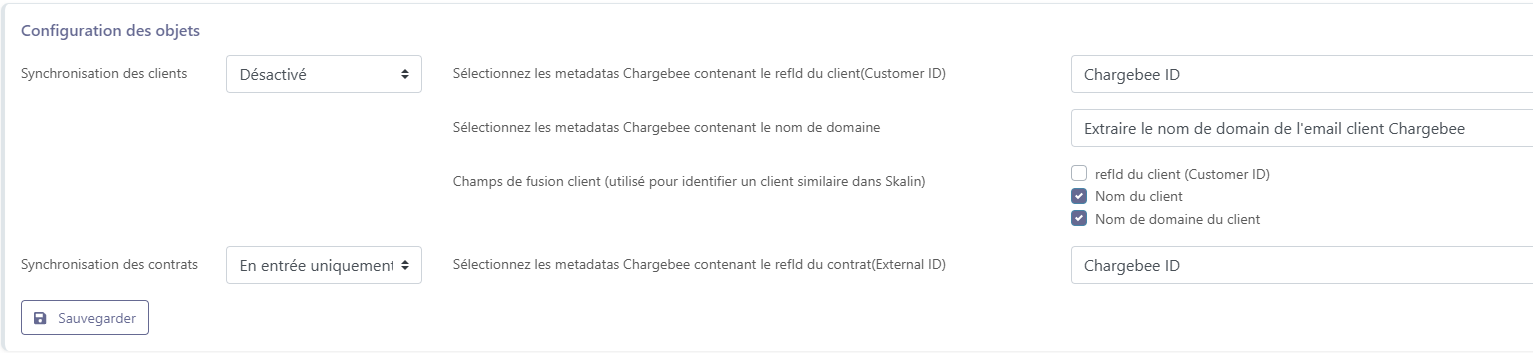
Vous pouvez maintenant passer à la configuration de ChargeBee :
- Sélectionnez les metadatas Chargebee contenant le refId du client(Customer ID) : il s'agit de la clé primaire qui permettra d'identifier qu'un compte est bien le même que sur vos autres systèmes - CRM notamment. L'idéal ici est d'avoir un ID interne présent sur tous vos systèmes. Sinon, laissez la valeur par défaut.
- Sélectionnez les metadatas Chargebee contenant le nom de domaine : si aucun ID n'est trouvé, Skalin peut également chercher une correspondance sur le nom de domaine, si celui-ci est disponible dans ChargeBee. A défaut, sélectionnez l'option "Extraire le nom de domaine de l'email client Chargebee" afin que Skalin cherche le nom de domaine contenu dans l'adresse du contact renseigné dans ChargeBee.
A noter
Voici comment Skalin va chercher à "matcher" les informations avec un client fourni par un autre système (CRM par exemple). Dans l'ordre :
- Skalin va chercher un ID commun entre les clients
- Ensuite un intitulé de compte identique
- A défaut, un nom de domaine en commun
Il faut qu'au moins l'une de ces conditions corresponde pour que l'on puisse enrichir les données de contrat d'un client via ChargeBee.
- Synchronisation des contrats : sélectionnez "En entrée uniquement" pour synchroniser les données de contrat depuis ChargeBee
- Synchronisation des clients : la plupart du temps vous aurez une autre source de données pour la création des clients dans Skalin. Dans ce cas, laissez en "désactivé". Si vous souhaitez que les clients soient créés dans Skalin via ChargeBee, sélectionnez "En entrée uniquement". Aucune configuration n'est requise.
- Sélectionnez les metadatas Chargebee contenant le refId du contrat(External ID) : à modifier si vous avez un identifiant interne de contrat, sinon laissez la valeur par défaut.
# Pennylane
L'intégration Pennylane alimente les contrats de vos clients Skalin à partir des abonnements (facturation récurrente) Pennylane : plan, MRR, dates de début, de fin et de renouvellement, statut.
Pennylane ne sert pas à créer vos clients : les abonnements sont rattachés aux clients déjà présents dans Skalin (créés par votre CRM, par exemple).
# Générer un token d'API Pennylane
Le token est généré par un administrateur Pennylane (rôles Dirigeant, Expert-comptable interne ou externe). L'offre Pennylane Essentiel ou supérieure est requise pour accéder à l'API.
- Dans Pennylane, ouvrez Paramètres > Connectivité > Développeurs.
- Cliquez sur Générer un token API et donnez-lui un nom (par exemple « Skalin »).
- Dans API V2, choisissez la permission Lecture seule : Skalin n'écrit jamais dans Pennylane.
- Choisissez une date d'expiration. Nous conseillons Illimitée : un token expiré arrête la synchronisation, il faudra alors en générer un nouveau et se reconnecter.
- Copiez le token : Pennylane ne l'affiche qu'une seule fois.
# Connecter Pennylane à Skalin
Rendez-vous sur https://app.skalin.io/#/integration/pennylane (opens new window), cliquez sur Me connecter, collez le token puis cliquez sur OK. Skalin vérifie le token et affiche le nom de la société Pennylane connectée.
# Rattachement des clients
Pour chaque client Pennylane, Skalin cherche le client Skalin correspondant, dans l'ordre :
- un client déjà rattaché lors d'une synchronisation précédente ;
- le refId : choisissez le champ Pennylane qui contient votre identifiant commun (référence externe, numéro SIREN, référence…). Laissez vide si vous n'en avez pas ;
- un nom identique ;
- le nom de domaine : Pennylane ne stocke pas de site web, Skalin utilise donc par défaut le domaine des emails de facturation du client. Les adresses de messageries grand public (gmail.com, orange.fr…) sont ignorées.
Vous pouvez aussi recopier des champs Pennylane (SIREN, ville, conditions de paiement…) dans des champs personnalisés de vos clients Skalin.
A noter
Laissez la synchronisation des clients sur Désactivé si vos clients sont créés par une autre source. Sur En entrée uniquement, un client Pennylane qui ne correspond à aucun client Skalin est créé.
# Ce qui remonte dans les contrats
| Contrat Skalin | Abonnement Pennylane |
|---|---|
| Plan | Libellé de l'abonnement |
| MRR | Montant HT de chaque facture ramené au mois (une facture annuelle de 12 000 € donne un MRR de 1 000 €), dans la devise de l'abonnement |
| Date de début | Date de début de l'abonnement |
| Renouvellement | Date de la prochaine facture ; pas de renouvellement pour un abonnement à durée limitée |
| Date de fin | Fin de l'abonnement s'il a une durée limitée, sinon fin de la période en cours |
| Statut | En cours / à venir → Actif ; Arrêté → Annulé (à la date d'arrêt) ; Terminé → Terminé |
Bon à savoir
- Les abonnements en brouillon et les abonnements gratuits (montant nul) ne sont pas importés.
- Les factures ponctuelles, hors abonnement, ne sont pas synchronisées.
- La synchronisation est en entrée uniquement : rien n'est modifié dans Pennylane.