Concepts clés : Filtres, Tags et Champs personnalisés
Concepts clés : Filtres, Tags et Champs personnalisés
Filtres, Tags et Champs personnalisés sont trois fonctionnalités transverses que vous retrouverez dans l'ensemble de Skalin. Cette page explique comment les configurer et les utiliser depuis la vue Clients.
# Filtres
# Introduction
La fonctionnalité de filtrage avancé permet de filtrer et d'affiner l'affichage de la vue Clients afin de se concentrer uniquement sur les clients correspondant à des critères précis, à partir des données disponibles (clients, contrats, scores de santé et indicateurs calculés).
Cette fonctionnalité vous aide à :
- Analyser plus finement des informations clés depuis la vue clients
- Préparer des séquences de travail ou des actions ciblées
- Croiser plusieurs critères d'affichage sans modifier vos données
- Sauvegarder des configurations de filtres sous forme de vues réutilisables
# Accéder aux filtres
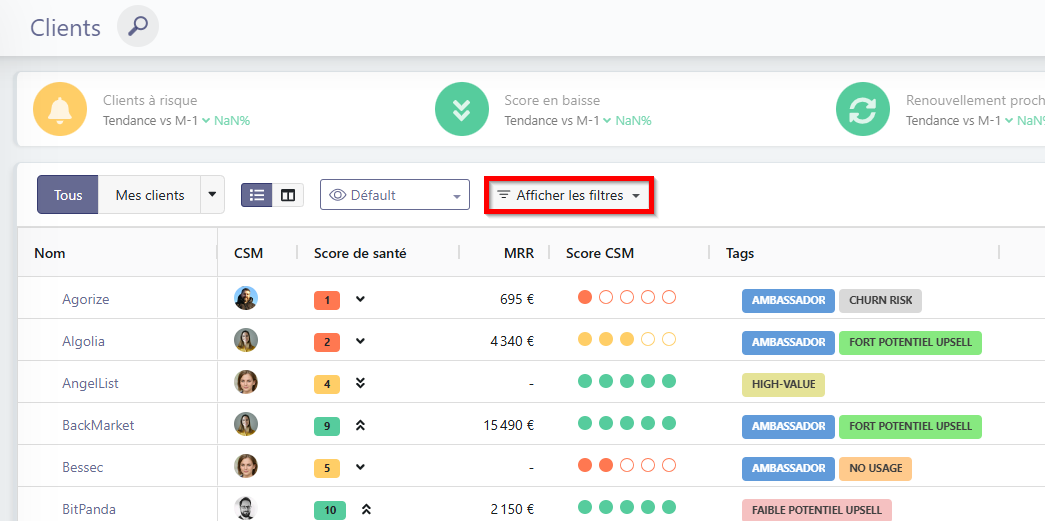
Les filtres sont accessibles depuis la vue Clients, via le bouton "Afficher les filtres" dans l'entête.
# Utiliser les filtres simples
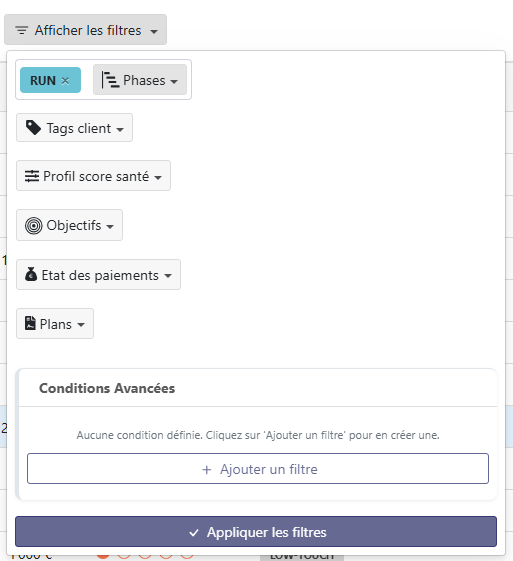
Certains filtres sont disponibles directement sans configuration avancée. Vous pouvez notamment filtrer les clients selon :
- Leur phase
- Leur Tag
- Leur profil de score de santé
- Leurs objectifs d'interaction
- Leur état de paiement
- Leur plan
Cliquez sur "Appliquer les filtres" en bas pour voir l'effet du filtre en place.
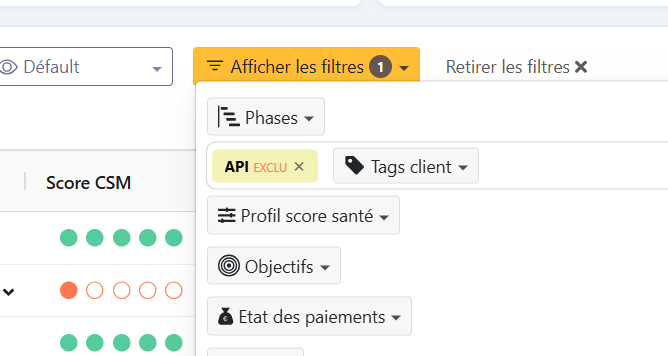
Déselectionner certains tags
Saviez-vous que vous pouviez aussi filtrer la vue pour ne PAS voir les clients ayant certains tags ? Passez simplement la souris sur l'étiquette et sélectionnez le bouton "interdit".
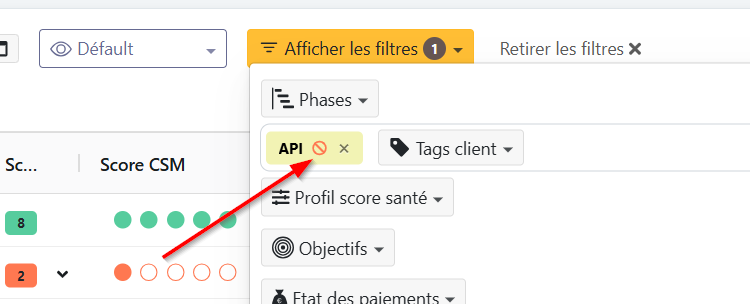
Vous verrez alors explicitement la mention "Exclu" :
Logique ET/OU sur les tags
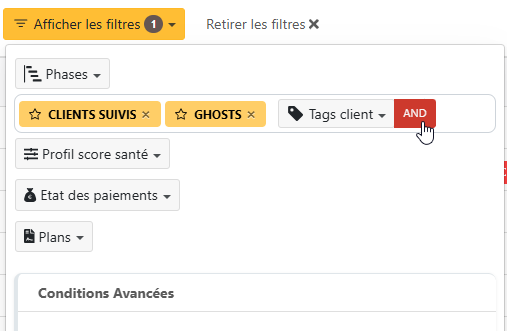
Lorsque vous sélectionnez plusieurs tags dans les filtres basiques, vous pouvez passer d'une logique ET à une logique OU (et inversement) simplement en cliquant sur l'étiquette ET ou OU. Rappel : ET = on n'affiche que les clients qui ont tous les tags choisis, OU = on affiche les clients qui ont l'un ou l'autre des tags choisis.
# Utiliser les filtres avancés
Les filtres avancés vous permettent d'aller beaucoup plus loin en créant des conditions basées sur :
- Les propriétés client, dont les champs personnalisés
- Les données contractuelles
- Le score de santé
- Les indicateurs calculés (ex. dernier rendez-vous, usage sur les 30 derniers jours)
Dernier contact, Dernier contact utilisateur et Date de fin
Certains critères prêtent parfois à confusion :
- Dernier contact : date du dernier contact reçu du client. Ce critère intègre également les messages envoyés par le client à des membres non-Skalin (par exemple des échanges remontés via le CRM).
- Dernier contact utilisateur : date du dernier mail, appel ou rendez-vous avec un utilisateur Skalin.
- Date de fin : dans les informations sur les contrats, cette valeur correspond à la date de fin du contrat actif. Les contrats en attente de démarrage (pending) ne sont pas pris en compte.
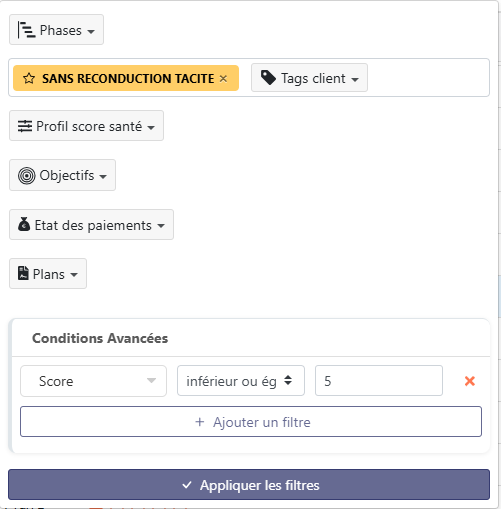
# Exemple 1 : clients sans reconduction tacite et score de santé faible
Objectif : afficher uniquement les clients sans reconduction tacite et dont le score de santé est inférieur ou égal à 5.
- Appliquez le filtre système sur le tag Sans reconduction tacite
- Ouvrez les filtres avancés
- Sélectionnez le champ Score de santé
- Choisissez le comparateur inférieur ou égal
- Indiquez la valeur 5
- Cliquez sur "Appliquer les filtres"
Info
Le "niveau" de score de santé correspond aux couleurs rouge (poor), jaune (medium) et vert (good), soit aux fourchettes de valeurs de 1 à 3, de 4 à 6 puis de 7 à 10.
# Exemple 2 : combiner un plan et un filtre de date
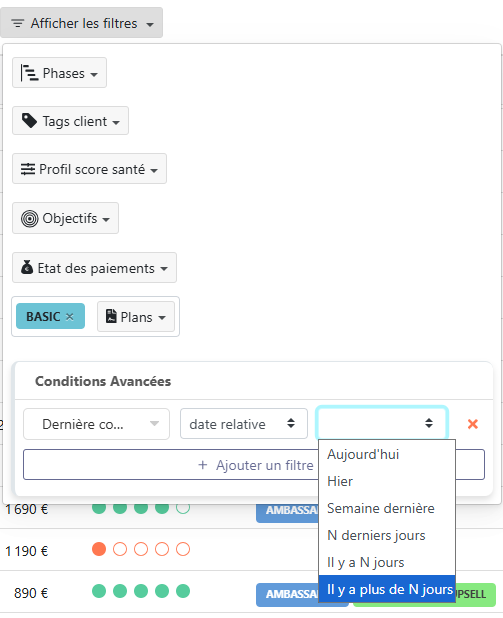
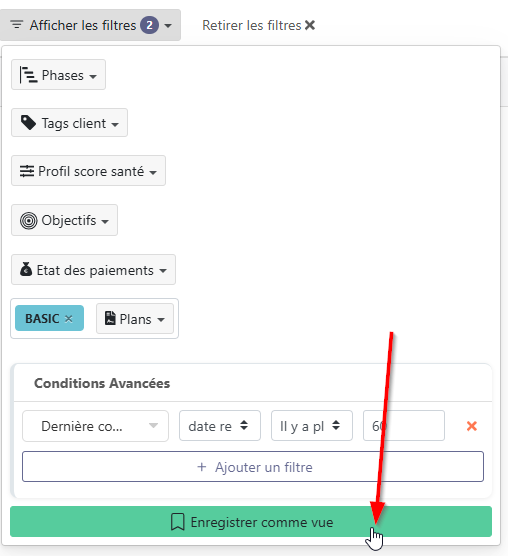
Objectif : afficher uniquement les clients ayant le plan Basic et dont la dernière connexion date d'il y a plus de 2 mois.
- Sélectionnez le filtre sur le plan Basic
- Dans les conditions avancées, choisissez Propriétés des clients > Dernière connexion
- Sélectionnez le comparateur date relative
- Sélectionnez il y a plus de N jours
- Indiquez la valeur 60
- Cliquez sur Appliquer les filtres
La règle de logique sur les filtres avancés est toujours "ET" : toutes les conditions doivent être remplies pour qu'un client soit affiché. Vous pouvez également filtrer sur vos champs personnalisés.
# Enregistrer une vue à partir de filtres
Une fois vos filtres appliqués, vous pouvez les sauvegarder sous forme de vue.
- Ouvrez Afficher les filtres
- Cliquez sur Enregistrer comme vue (bouton situé en bas du panneau)
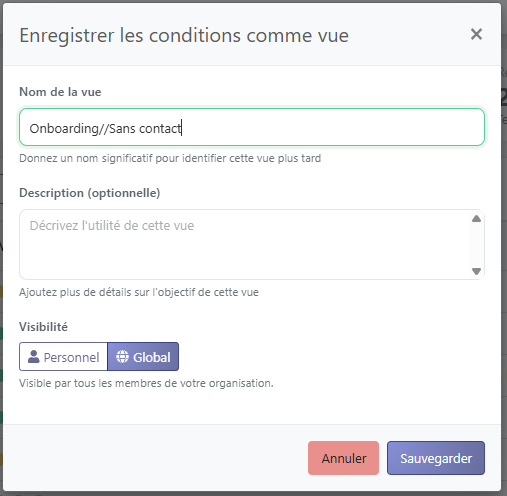
- Donnez un nom à la vue
- Ajoutez une description (optionnelle)
- Sauvegardez
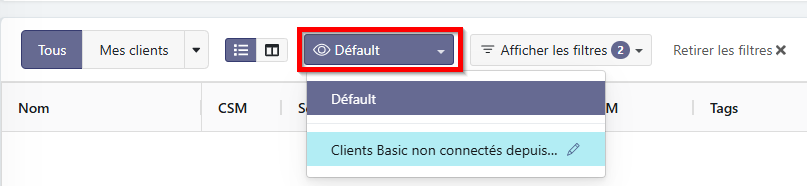
La vue apparaît alors à gauche du bouton Afficher les filtres, sous la vue par défaut.
# Gestion des vues
Les vues enregistrées peuvent être classées selon trois niveaux de visibilité :
- Personnel : visible uniquement par vous. Les utilisateurs ayant le rôle CSM peuvent uniquement créer des vues à ce niveau.
- Équipe : visible par tous les membres de l'équipe. Seuls les managers et administrateurs peuvent créer des vues à ce niveau.
- Global : visible par l'ensemble des utilisateurs Skalin. Seuls les managers et administrateurs peuvent créer des vues à ce niveau.
Quel que soit votre rôle, vous ne pouvez pas voir les vues personnelles créées par d'autres utilisateurs.
Organiser vos vues en dossiers
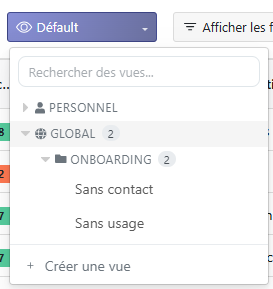
Vous pouvez classer vos vues dans des dossiers en utilisant // dans le nom de la vue pour créer une arborescence.
Par exemple, les vues :
- Onboarding//Sans usage
- Onboarding//Sans contact s'afficheront regroupées sous un dossier "Onboarding".
Pour modifier ou supprimer une vue :
- Survolez la vue dans la liste
- Cliquez sur l'icône d'édition
- Modifiez le nom, la description ou les filtres
- Ou supprimez la vue
# Persistance des filtres entre les pages
Un filtre ou une vue appliquée reste active lorsque vous naviguez dans le menu.
Par exemple :
- En passant de la vue Clients à la vue Contacts, seuls les contacts des clients filtrés sont affichés
- En accédant à la page Contrats, seuls les contrats des clients filtrés sont visibles
L'état du filtre est toujours visible dans le header, afin de savoir s'il est actif ou non.

# Partager une vue filtrée
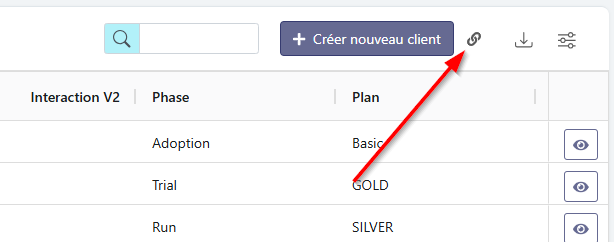
Pour partager l'URL d'une vue filtrée, utilisez le bouton situé juste à gauche du bouton de téléchargement. L'URL générée est courte et contient déjà tous les filtres appliqués.
# Bonnes pratiques
- Sauvegardez vos filtres récurrents sous forme de vues
- Utilisez les filtres avancés pour créer des listes d'actions ciblées
- Vérifiez toujours dans le header si un filtre est actif avant d'analyser ou d'exporter vos données
# Tags
Un CLIENT peut être associé à un ou plusieurs Tags. Ces Tags peuvent ensuite être utilisés en tant que filtres dans le menu déroulant "Customer tags". Vous y retrouverez à la fois les Tags système et vos Tags personnalisés.
# Tags système
Les Tags système correspondent aux Tags calculés et mis à jour automatiquement par Skalin. Ce sont les Tags surlignés en jaune et précédés d'une étoile.
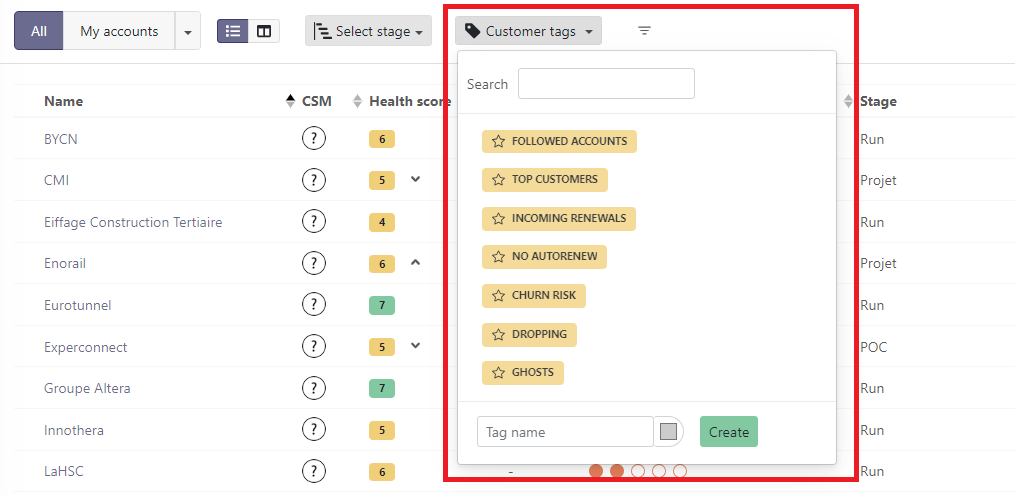
Voici leur signification :
- Clients suivis : vous permet de retrouver les comptes dont vous êtes Team member, sans nécessairement en être le owner. Les Team members peuvent être modifiés dans l'onglet Paramètres de chaque fiche client.
- Plus gros clients : correspond aux 30% de clients qui génèrent le plus de MRR.
- Renouvellements 30J : correspond aux clients dont la date de préavis est dans moins de 30 jours. Pour un contrat en reconduction tacite, la date de préavis = date de fin de contrat moins la durée de préavis ; pour un contrat sans reconduction tacite, la date de préavis = date de fin de contrat.
- Sans reconduction tacite : correspond aux clients qui ne sont pas en reconduction tacite.
- Risque de churn : correspond aux clients qui ont un score de santé de 3 ou moins (code couleur rouge).
- Score en baisse : correspond aux clients dont le score de santé a baissé par rapport à la semaine précédente.
- Ghosts : correspond aux clients avec lesquels vous n'avez plus d'interactions et qui n'ont pas utilisé votre produit depuis un certain temps (par défaut 30 jours sans interaction et 30 jours sans connexion). Ces paramètres peuvent être modifiés dans Paramètres > Général (opens new window).
Les tags peuvent être cumulés. Par défaut, si vous sélectionnez plusieurs tags, la logique OU s'applique : Skalin affichera tous les comptes qui remplissent l'une ou l'autre des conditions choisies. Vous pouvez cliquer sur OU pour passer à la logique ET, qui sélectionnera les comptes correspondant à tous les tags choisis.
# Tags personnalisés
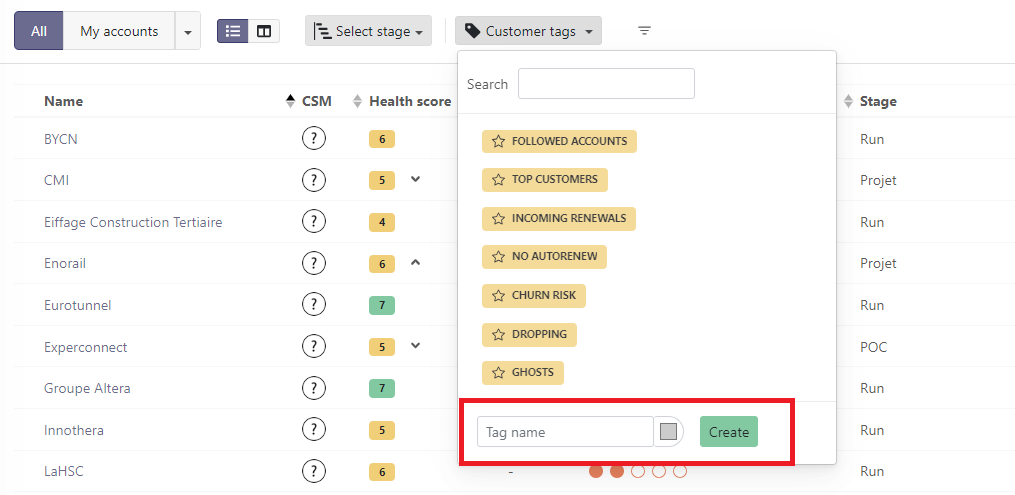
Vous pouvez créer vos propres tags en saisissant le nom du tag dans la cartouche "Intitulé du Tag", en sélectionnant une couleur si besoin, puis en cliquant sur Créer.
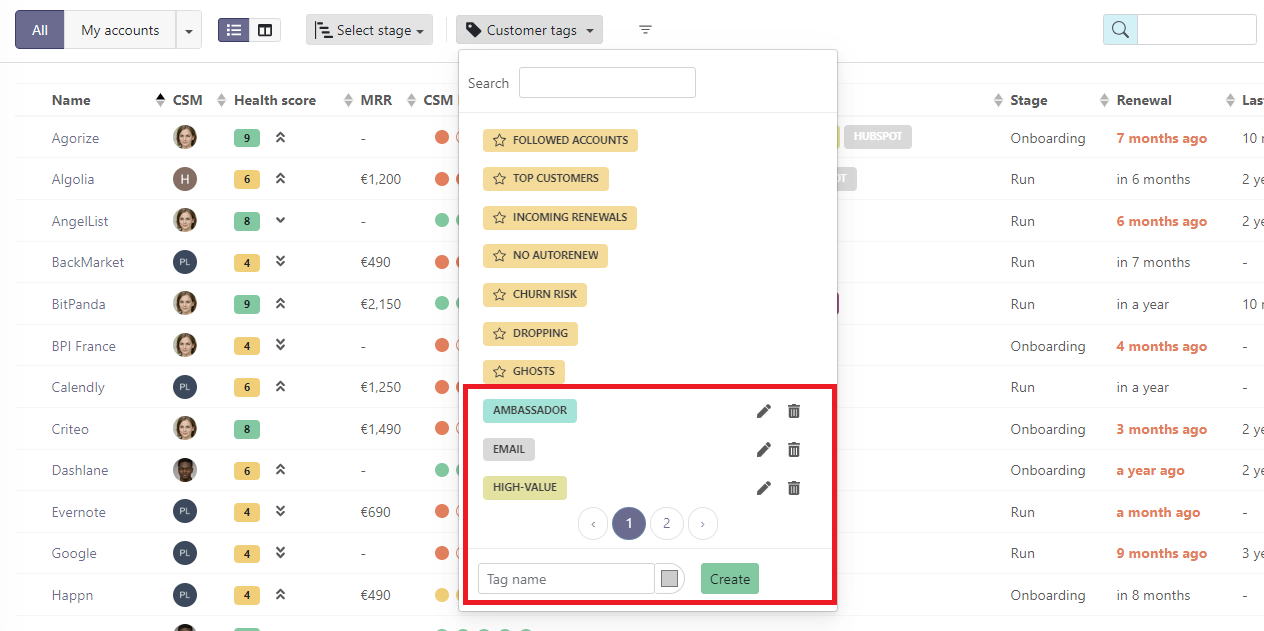
Vos tags seront visibles sous la liste des Tags système. Ils fonctionnent de la même façon et peuvent être combinés avec les tags système. Contrairement aux tags système, les tags personnalisés peuvent être édités et supprimés facilement grâce aux pictogrammes situés à droite.
# Tags ou champs personnalisés ?
Quand utiliser un tag plutôt qu'un champ personnalisé ?
Si votre besoin est de filtrer certains clients dans les déclencheurs des playbooks ou des alertes, privilégiez les tags. En revanche, si le but est de pouvoir exporter en CSV l'ensemble des clients pour faire des retraitements dans Excel, les champs personnalisés seront plus adaptés. À noter : les champs personnalisés ne peuvent pas être utilisés dans les filtres de déclencheur des playbooks.
# Champs personnalisés
Les champs personnalisés vous permettent d'étendre les informations disponibles dans Skalin au-delà des champs natifs, au niveau des comptes, des contacts et des utilisateurs.
# Créer un champ personnalisé
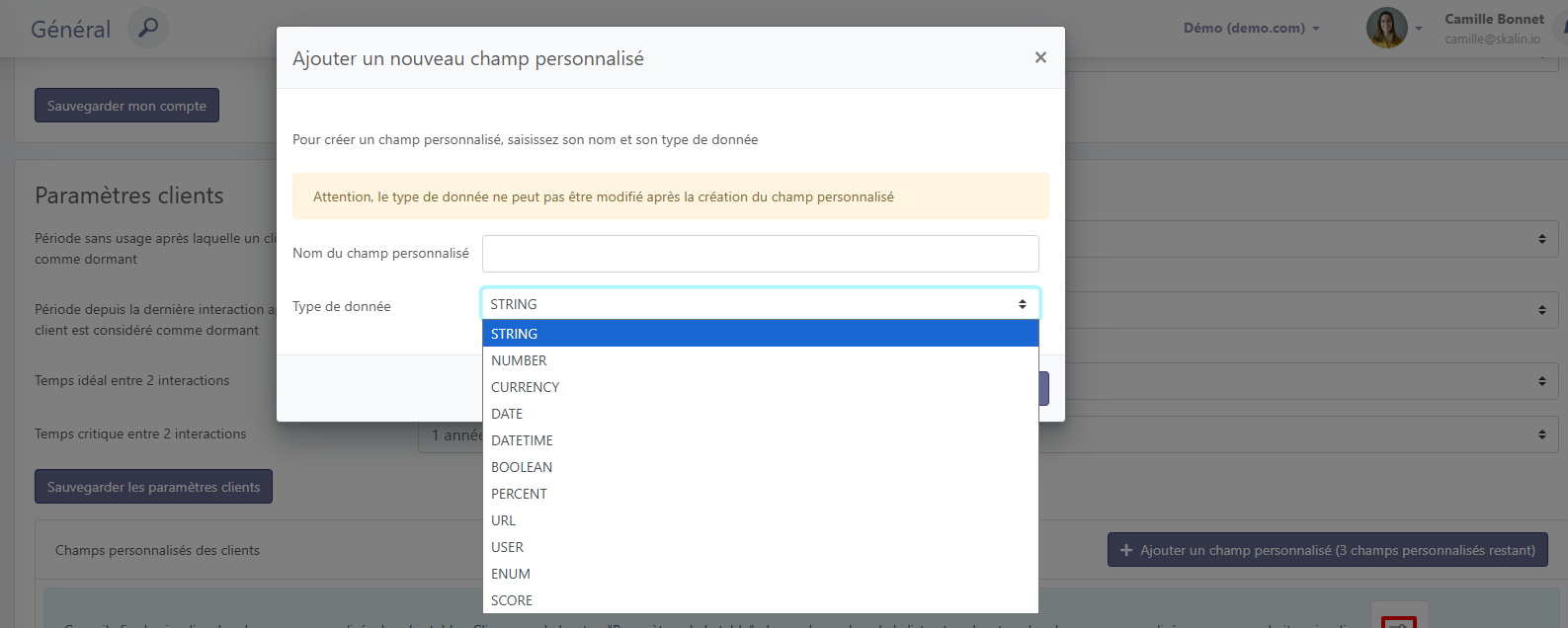
Rendez-vous dans Paramètres > Général > Paramètres clients (ou contacts, ou utilisateurs selon le niveau souhaité), puis cliquez sur "Ajouter un champ personnalisé". Le nombre de champs disponibles restants est affiché.
Donnez un nom court à votre champ et sélectionnez le type approprié :
- String : champ texte
- Number : format numérique
- Currency : devise
- Date : date type DD/MM/AAAA
- Datetime : timestamp DD/MM/AAAA heure/minute/secondes
- Boolean : YES/NO
- Percent : pourcentage
- URL : url d'un site web
- User : champ de type utilisateur
- Enum : liste déroulante, une seule valeur sélectionnable à la fois
- Tag : liste de tags, plusieurs valeurs applicables simultanément
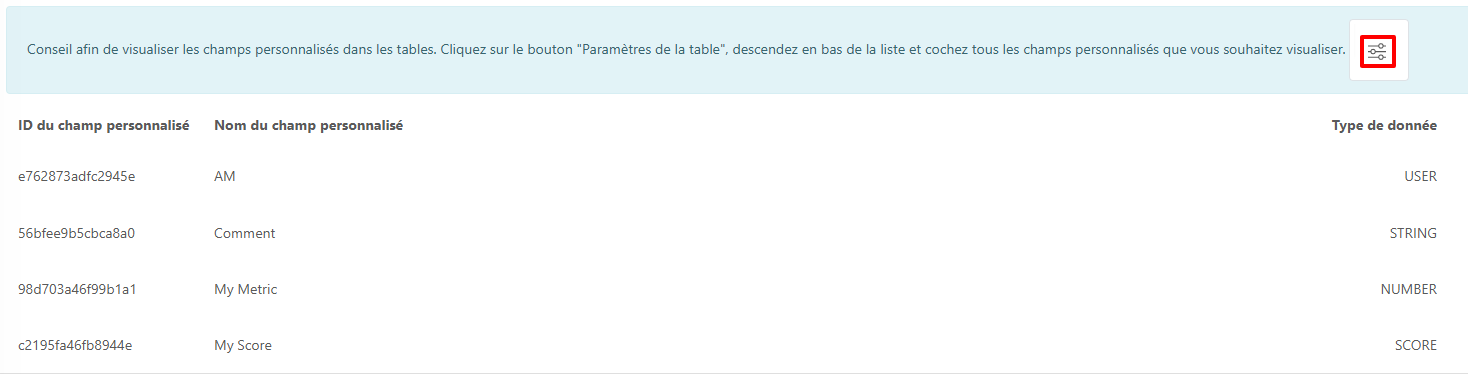
Une fois créés, vos champs apparaissent dans la liste avec un ID de champ personnalisé à gauche. Cet identifiant vous sera utile pour alimenter ces champs via API.
Doublons
Évitez de créer des champs personnalisés équivalents ou très proches de champs déjà existants dans Skalin, afin de ne pas apporter de confusion aux utilisateurs et de bénéficier de toute la logique embarquée sur les champs natifs.
# Champs personnalisés de type USER
Si vous créez un champ de type User sur une fiche client (par exemple pour indiquer l'Account Manager), vous pouvez utiliser cette information pour assigner des tâches directement à cet utilisateur via les Playbooks.
Bon à savoir
Lorsqu'une personne est renseignée dans un champ personnalisé de type User sur un compte, elle est automatiquement ajoutée aux membres de l'équipe de ce compte.
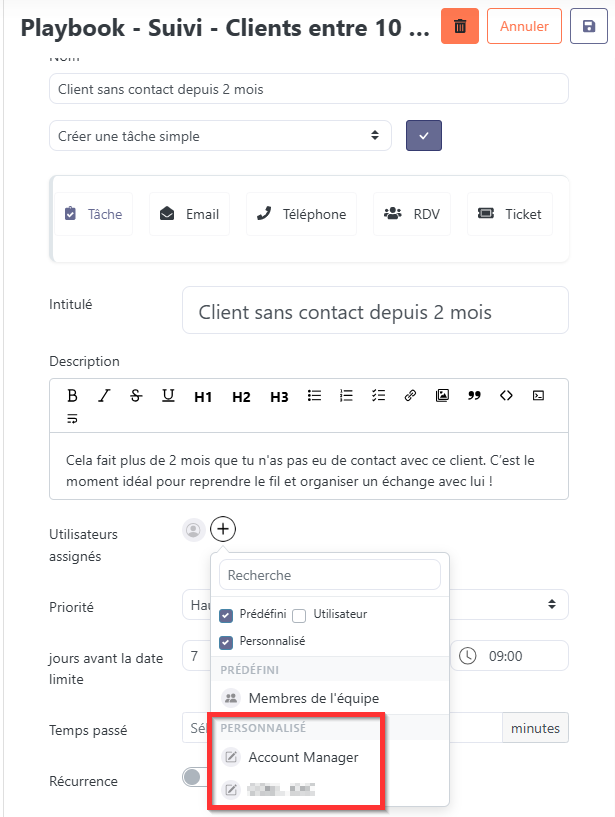
Les champs personnalisés associés aux utilisateurs peuvent être remplis directement depuis Équipe > Mon équipe.
# Mapper un champ personnalisé avec votre CRM
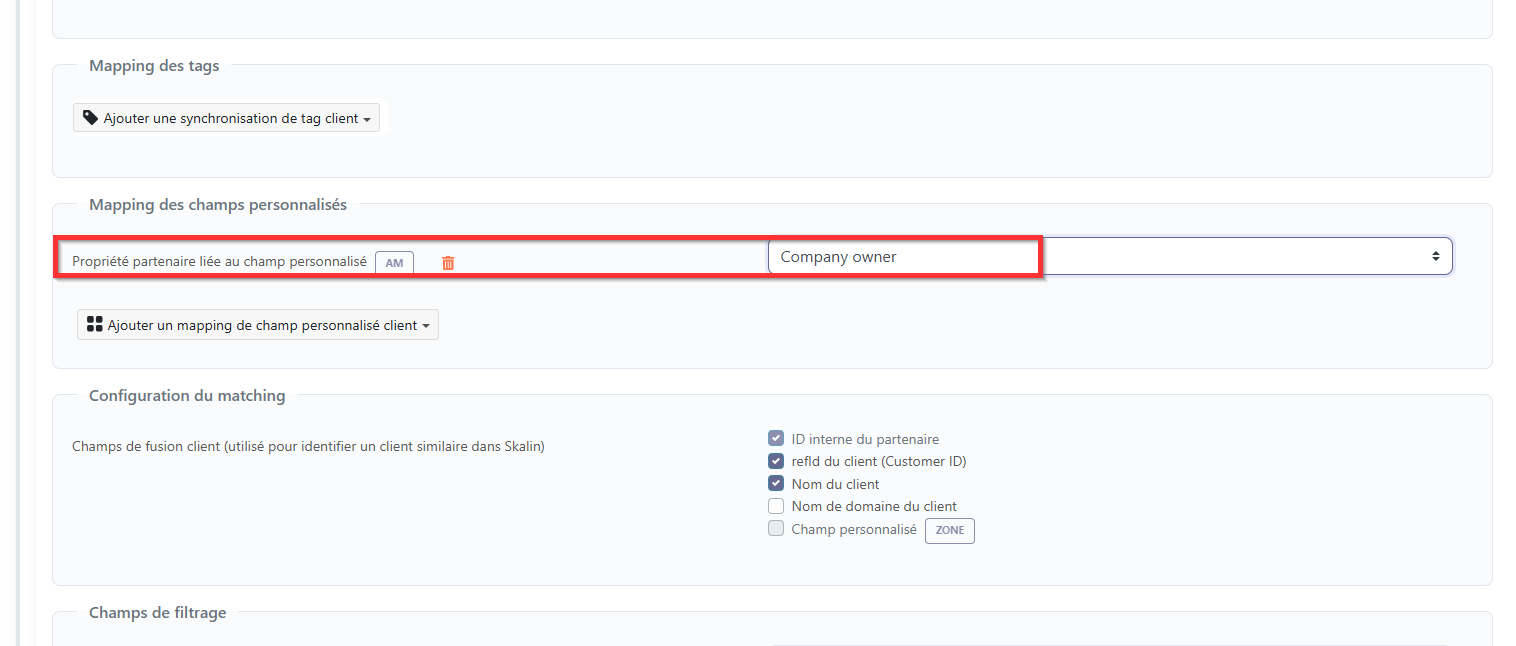
Les champs personnalisés peuvent être mappés avec votre CRM en allant dans Intégrations > Hub > le CRM concerné > Mapping des champs personnalisés. Les champs Skalin sont à gauche, les champs CRM à droite.