Les filtres liés au déclenchement des Playbooks
Les filtres liés au déclenchement des Playbooks
# Filtres au déclenchement
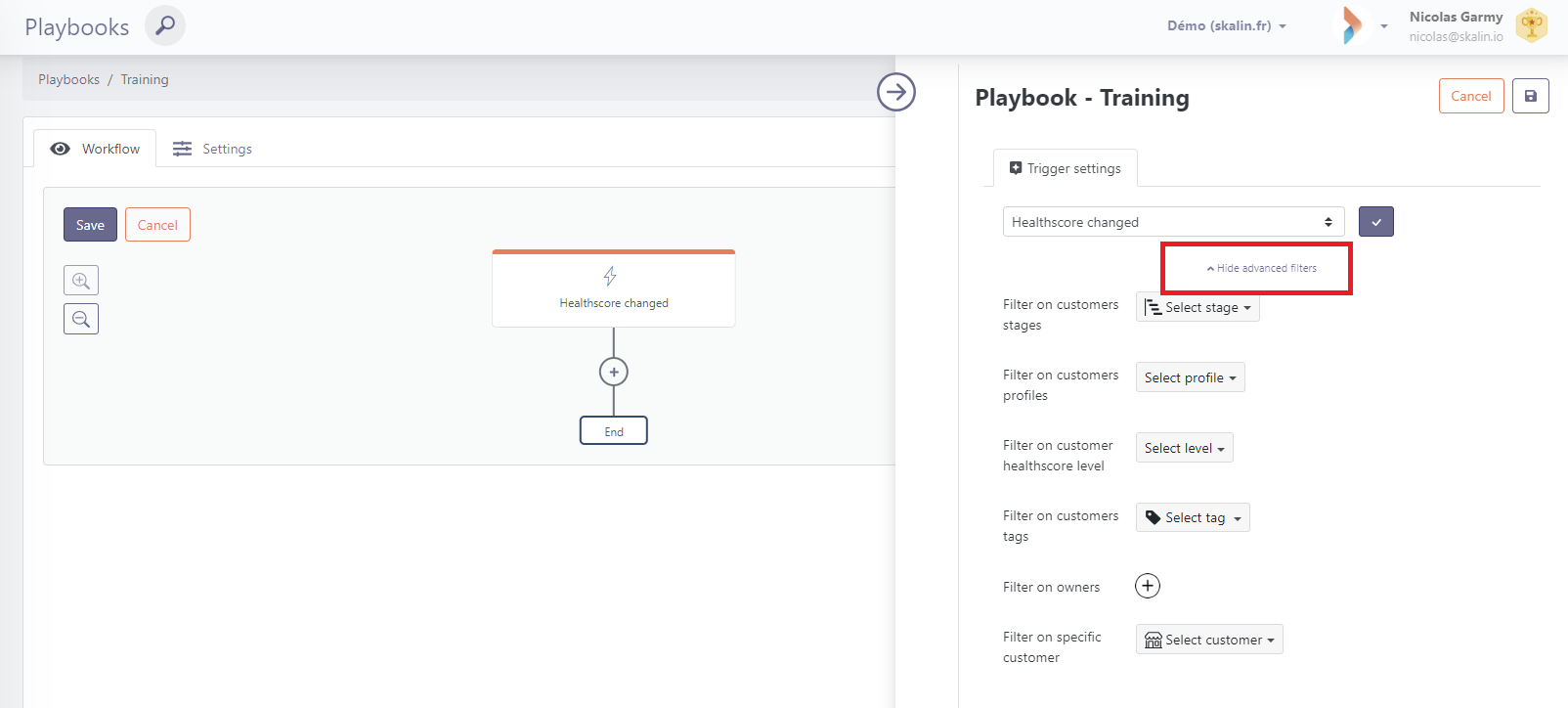
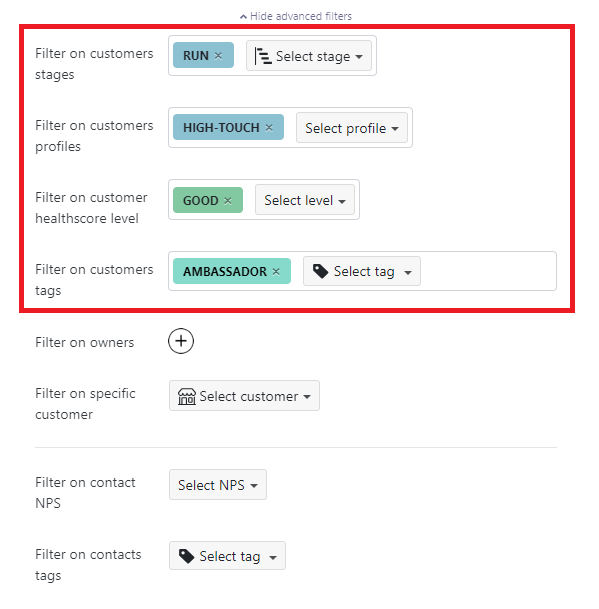
Cliquez sur Afficher les filtres avancés pour accéder à de nombreux critères : phases du cycle de vie, segments, score de santé, Tags custom, propriétaires de compte, etc.
Astuce
Si vous sélectionnez plusieurs critères pour un paramètre, ce sont des conditions OU qui s'appliquent. Dans l'exemple ci-dessous, mon Playbook s'appliquera pour les clients qui sont soit en "Onboarding", soit en "Run".

Pour des conditions cumulatives (ET), utilisez une étape filtre (ajouter une étape filtre).
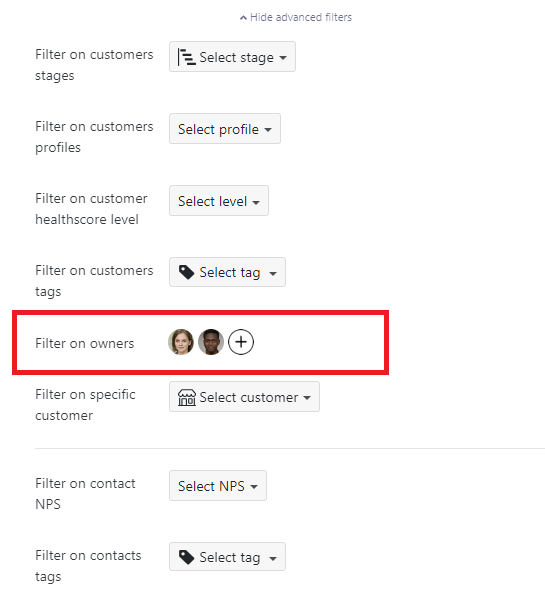
Vous pouvez également filtrer en sélectionnant un ou plusieurs propriétaires de compte.
Enfin, si vous souhaitez mettre en place un Playbook sur un client spécifique, il vous suffit de l'indiquer. Tous les autres critères deviennent alors inactifs.
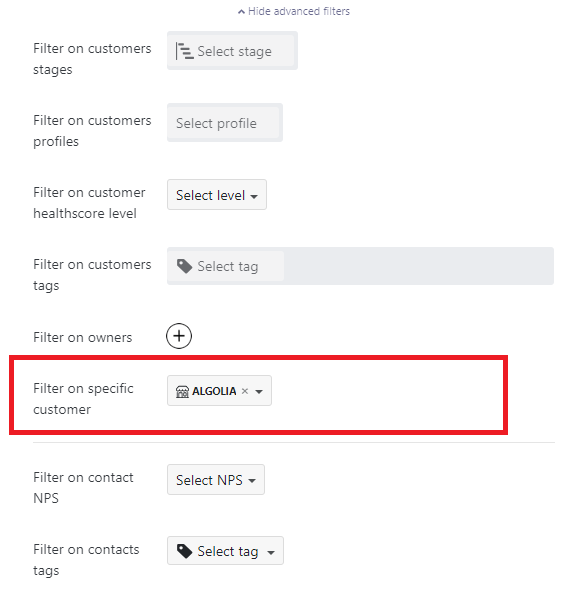
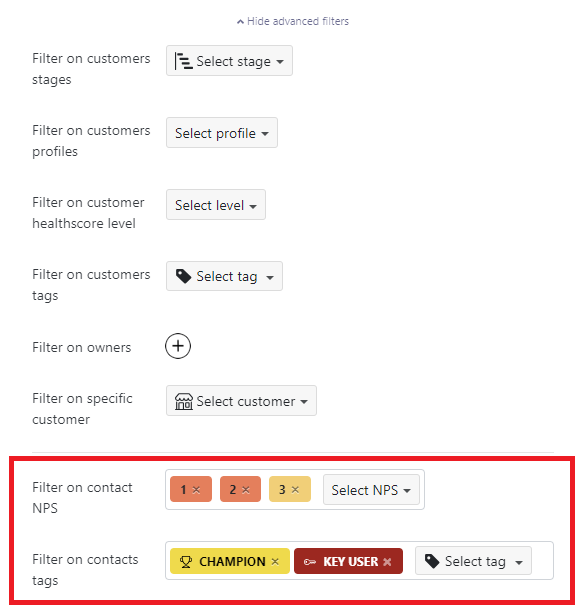
Pour les triggers ciblant des contacts, vous pouvez filtrer sur le dernier score NPS déposé ou sur un ou plusieurs Tags.
Pour les déclencheurs liés aux clients, filtrer sur le type de client dans la hiérarchie permet de sélectionner:
- Parents et Enfants : tous les comptes par défaut
- Parents (en bleu) : tous les comptes qui ont au moins un enfant (ils peuvent être eux-mêmes enfants d'autres comptes)
- Enfants (en bleu) : tous les comptes qui n'ont pas de compte enfant Si un compte ne fait pas partie d'une hiérarchie, on considère que c'est un enfant.
# Ajout d’une étape filtre
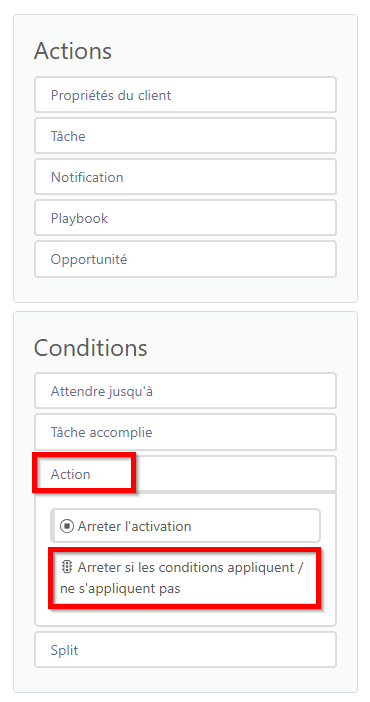
Une étape Arrêter si les conditions s'appliquent / ne s'appliquent pas permet de créer des conditions ET cumulatives, non disponibles via les filtres avancés. Vous la trouvez dans Conditions > Action
Exemples :
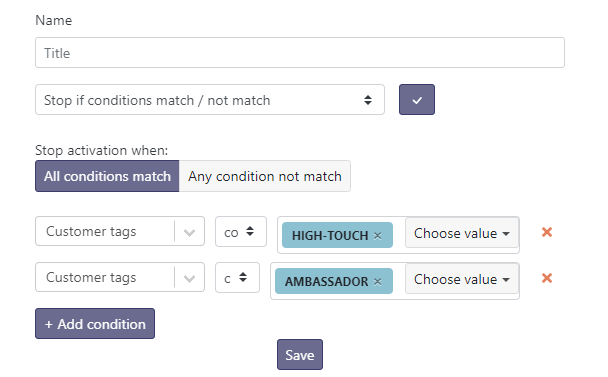
Stop pour les clients ayant les tags High-Touch ET Ambassador.
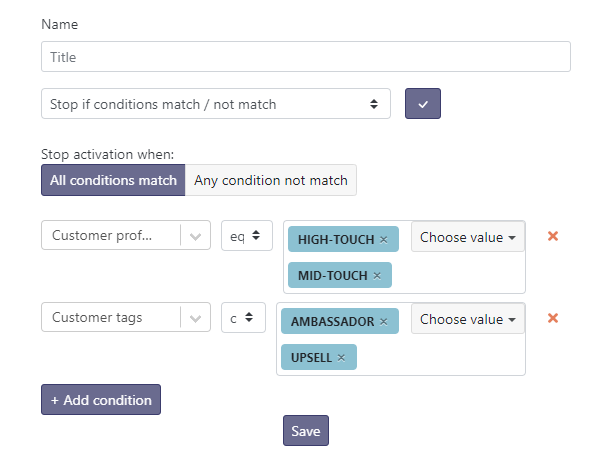
Stop pour les clients ayant (High-Touch OU Mid-Touch) ET (Ambassadeur OU Upsell).
Pratique
Le fait de passer par "Arrêter si les conditions s'appliquent / ne s'appliquent pas" vous permet de créer des filtres et conditions liés à vos propriétés custom !