FAQ sur les playbooks
FAQ sur les playbooks
# Questions sur les activations
# Qu'est-ce qu'une activation de playbook ?
Une activation correspond au lancement d'un playbook sur un client donné. On dit qu'une activation est en cours tant que la dernière étape du playbook n'a pas été atteinte. L'activation commence lorsque le playbook est déclenché manuellement ou automatiquement.
Sur la vue des playbooks, un compteur d'activations en cours se trouve complètement à droite :
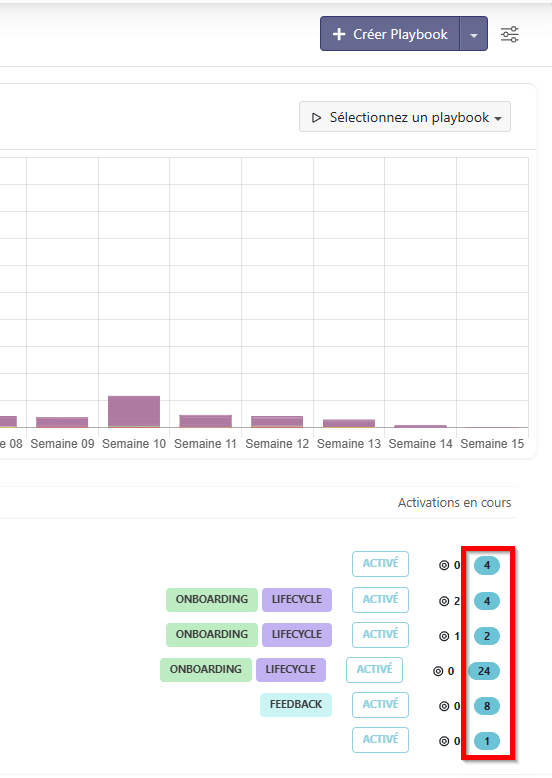
Pour connaitre précisément la liste des activations en cours, ouvrez le playbook et naviguez vers l'onglet Activations :
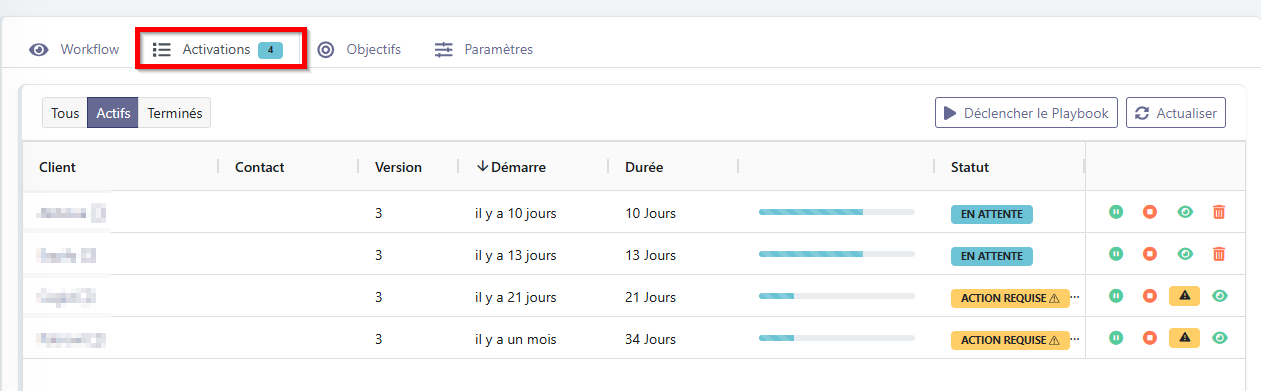 Vous retrouvez l'ensemble des clients (et contacts lorsque le playbook est au niveau du contact) sur lesquels une activation est actuellement en cours, ainsi que les informations suivantes :
- la version du playbook qui a été exécutée
- la date de démarrage de l'activation
- sa durée d'exécution actuelle
- sa barre de progression
- son statut
Pour connaître les détails précis de l'activation sur un client, vous pouvez cliquer sur l'oeil pour voir plus de détails. Pour visualiser l'ensemble des activations, y compris celles qui sont terminées, vous pouvez switcher le filtre tout en haut sur "Tous".
# Comment décompter le nombre d'activations d'un playbook depuis son lancement ?
Vous avez deux options :
- Vous ouvrez le playbook, allez dans l'onglet "Activations" et, en switchant le filtre sur "Tous", vous retrouvez en bas le nombre d'activations totales sur ce playbook.
- Soit depuis le menu des playbooks, vous cliquez sur cette icône de liste des activations et choisissez le playbook qui vous intéresse. Vous retrouvez à nouveau en bas le nombre total d'activations sur le playbook.

# J'ai modifié ou désactivé un playbook, mais les tâches déjà créées n'ont pas disparu — pourquoi ?
Lorsqu'un playbook crée des tâches sur un client dans le cadre d'une activation, ces tâches ont leur propre cycle de vie indépendant du playbook. Si vous désactivez le playbook, publiez une nouvelle version, ou même supprimez le playbook, les tâches déjà créées ne sont pas automatiquement supprimées.
Pour les faire disparaître, il est nécessaire de les supprimer manuellement, directement depuis la fiche client (onglet Tâches) ou depuis la vue Tâches.
# Choix de modélisation
# Projet de tâches vs suite de tâches dans un playbook
Si vous avez commencé à créer des playbooks contenant de multiples tâches et en parallèle vous avez créé des templates de tâches, vous vous êtes peut-être posé la question : dans quel cas utiliser un projet de tâches versus créer une série de tâches dans un playbook ? Voici les avantages et les inconvénients à chaque technique.
Si vous créez vos tâches une par une dans votre playbook, vous avez la possibilité d'intercaler des mails pré-rédigés ou des étapes et temps d'attente entre les tâches. Cela permet de gagner du temps sur des étapes intermédiaires entre vos différentes tâches et peut-être d'adapter mieux le process. Si vous passez par un template de tâches, vous ne pouvez pas intercaler ces mails pré-rédigés ou ces étapes d'attente entre les différentes tâches.
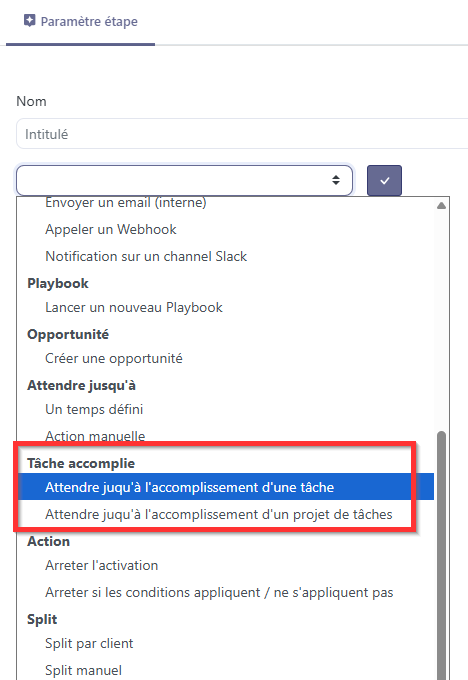
Si vous avez besoin d'attendre que les tâches 1, 2, 3 et 4, qui sont réalisées en parallèle, soient terminées avant de passer à la suite de votre playbook, il vaut mieux passer par un template de tâches plutôt que de créer ces tâches les unes après les autres dans le playbook. Pourquoi ? Tout simplement parce qu'on peut facilement attendre qu'une tâche ou qu'un template de tâches soit réalisé avant de passer à la suite dans le playbook. On ne peut pas, cependant, faire de conditions combinées pour attendre que telle et telle tâches soient terminées avant de passer à la suite.
# Modélisation d'un jalon dans un processus
Quand il y a un point de passage, une validation à avoir pour passer à la suite, on peut faire :
- soit une tâche qu'il faudra valider pour passer à la suite,
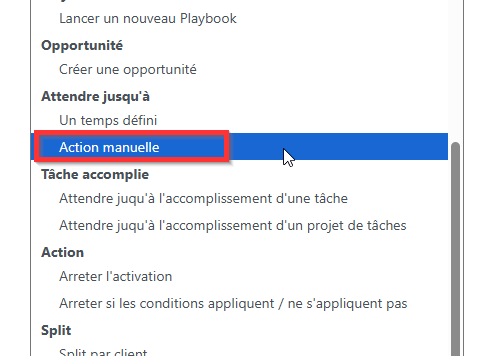
- soit une étape "Attendre jusqu'à une activation manuelle" (ex Est-ce que la réunion de kick-off est passée ?) qui permettra de passer à la suite quand le CSM cliquera sur "Continuer" dans la partie Mes Actions.
- soit un temps d'attente puis un split & merge manuel avec une question claire "Est-ce que la check-list est complète ? Oui/Non".
Comment choisir entre ces 3 options ?
La question à se poser est "est-ce qu'il y a une relance à faire si la validation n'est pas encore ok ?".
Si c'est le cas, on fait un split & merge manuel pour pouvoir envoyer un mail automatique de relance au client si la validation n'est pas passée.
S'il n'y a pas de mail à envoyer au client au niveau de ce jalon, on peut simplement utiliser une tâche s'il y a besoin de décrire les étapes à vérifier pour valider le jalon (check-list) ou bien une action manuelle, qui reste très simple et efficace car elle ne sera pas noyée parmi d'autres tâches.
# Questions sur les dates dans les playbooks
# Calcul rétroactif de date
Si l'on met un déclencheur de playbook X mois avant la date de fin du contrat, par exemple, Skalin va convertir la durée spécifiée avant la date de fin du contrat en jours, en considérant une moyenne de 30 jours par mois pour ce calcul. Si par exemple la date de fin de contrat est le 29 avril 2026, etqu'on vise un déclenchement 9 mois avant cette date : 29/04/2026 - 270 jours (soit 9 mois x 30 jours/mois) = 02/08/2025. ➡️Le Playbook se déclenchera donc le 2 août 2025 et pas le 29 juillet 2025.
# Utilisation des champs personnalisés
# Mettre le lien vers le calendrier du CSM Propriétaire du compte
Pour découvrir comment mettre un lien dynamique vers le calendrier du CSM propriétaire du compte dans un email pré-rédigé, rendez-vous ici.
# Assignez une tâche à un utilisateur qui n'est pas le propriétaire
Pour découvrir comment assigner une tâche à un utilisateur qui n'est pas propriétaire du compte mais dont l'identité change selon les clients, typiquement l'Account Manager, rdv ici.
# Questions sur les emails dans les playbooks
# Comment envoyer des mails depuis des playbooks, avec une adresse générique, type support@mon-entreprise.com ?
Skalin ne peut pas envoyer de mails depuis une adresse email qui est un groupe (ex : une Google Group address). Il faut que ce soit un compte Gmail à part entière.
Voici la marche à suivre :
- Créez un compte Gmail dédié pour l'usage souhaité (ex :
support@mon-entreprise.com). - Si plusieurs personnes ont besoin de répondre depuis cet email, déléguez l'accès à ce compte Gmail aux utilisateurs concernés, directement depuis les paramètres Gmail du compte support.
- Connectez ce compte support à Skalin depuis Intégrations > Hub > Gmail. Cette action doit être réalisée par une des personnes qui dispose d'un accès en délégation au compte Gmail support.
Point d'attention
Il ne peut y avoir qu'un seul compte Gmail connecté par utilisateur avec une licence full dans Skalin. Si tous vos utilisateurs ont besoin de connecter leur messagerie et leur calendrier, il faudra peut-être prévoir l'achat d'un utilisateur supplémentaire full.